DirectIQ ermöglicht es Ihnen, Kontakte aus Excel- oder Textdateien zu kopieren und in ein spezielles Formular einzufügen. Öffnen Sie zuerst die Seite Kontakte hinzufügen auf eine der folgenden zwei Arten.
Gehen Sie zu Kontakte -> Übersicht und klicken Sie oben rechts auf Kontakte hinzufügen.
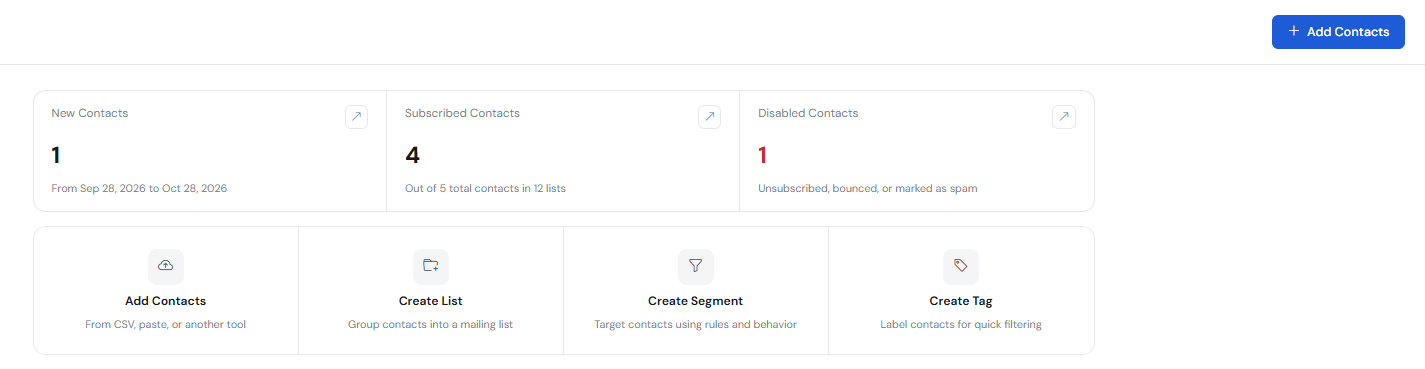
2. Gehen Sie zu Kontakte -> Kontakt hinzufügen.
Wählen Sie dann den dritten Tab Kontakte einfügen und klicken Sie anschließend auf Weiter.
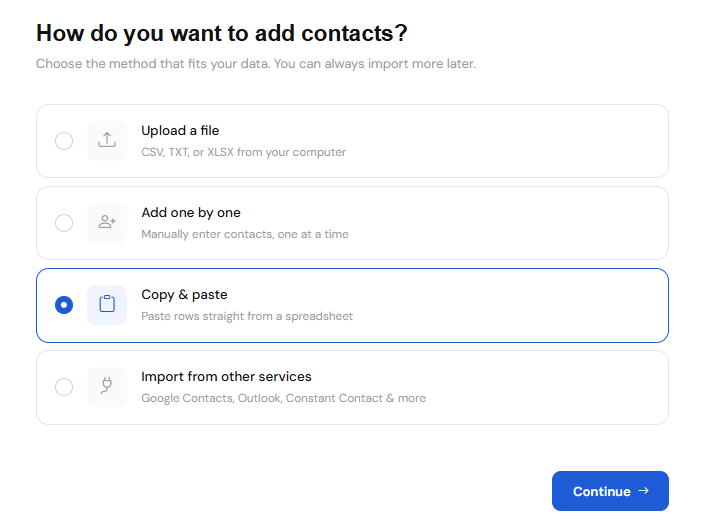
Fügen Sie Ihre Kontakte in das Textfeld ein und klicken Sie auf "Eingefügte Daten parsen" und dann auf Weiter.
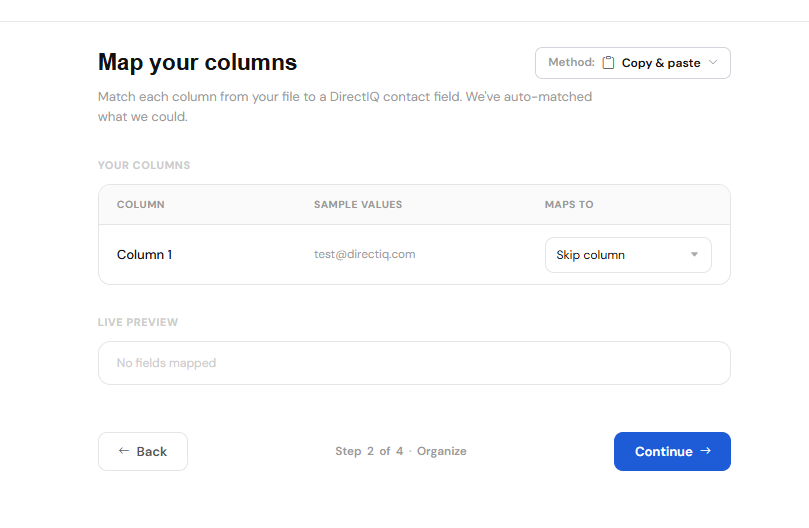
3. Ordnen Sie den Spaltennamen den eingefügten Daten zu und klicken Sie dann auf Weiter. Erfahren Sie mehr über Das Zuordnen von Feldern beim Importieren einer Liste.
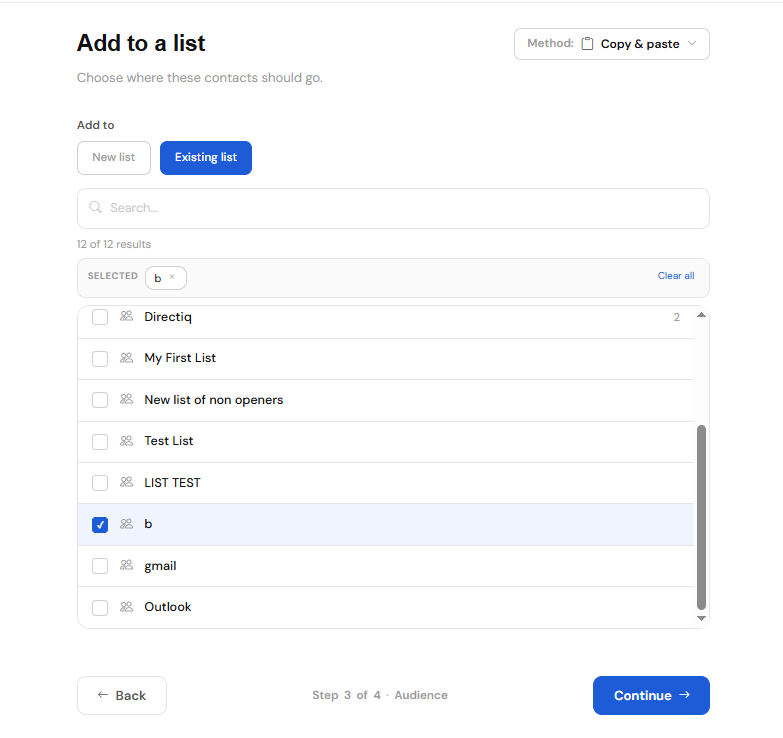
4. Wählen Sie als Nächstes die Liste aus, zu der die neuen Kontakte hinzugefügt werden sollen. Sie können eine neue Liste erstellen, indem Sie deren Namen im Textfeld auf der linken Seite der Seite eingeben, oder eine bereits vorhandene auf der rechten Seite auswählen, um Kontakte hinzuzufügen. Nach der Listenwahl klicken Sie auf Weiter.
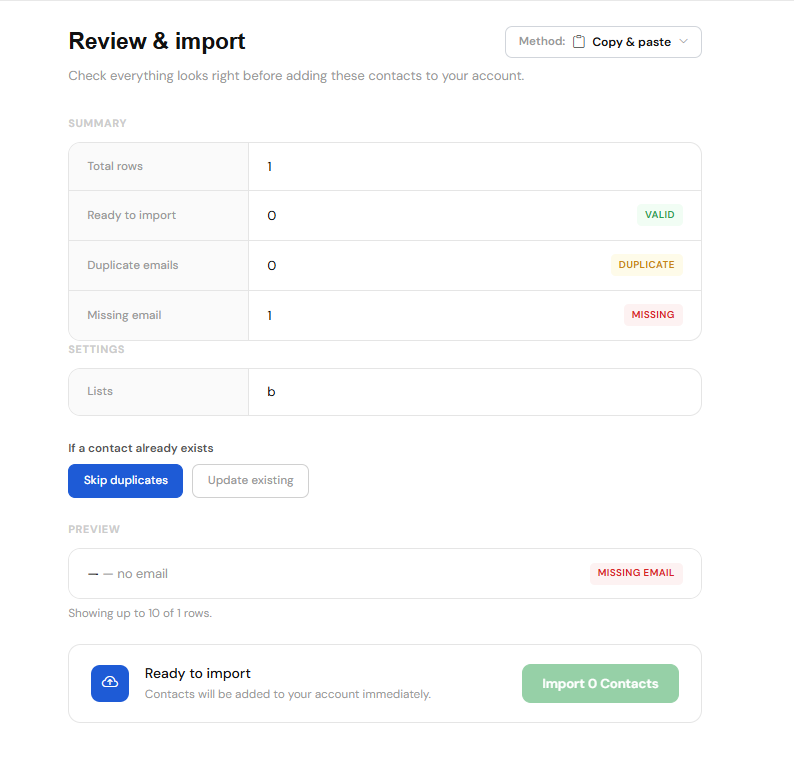
Auf der Seite "Überprüfen & importieren" können Sie die bereits vorhandenen Kontakte importieren, ohne Änderungen an den Daten im System vorzunehmen, und diese nicht aktualisieren. Oder durch Klicken auf "Vorhandene aktualisieren" werden die bereits existierenden Kontaktdaten wie Vorname, Nachname, Tags usw. mit den neuen Daten aus der importierten Datei aktualisiert.
Nach diesem Schritt klicken Sie auf die Schaltfläche "Kontakte importieren", auf der die zu importierende Anzahl angezeigt wird:

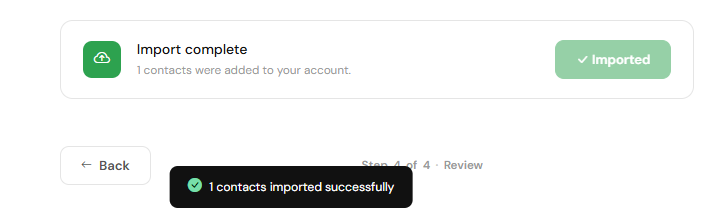
HINWEIS: Während des Upload-Vorgangs werden alle doppelten und ungültigen E-Mail-Adressen automatisch herausgefiltert.
Siehe auch:
Einen einzelnen Kontakt hinzufügen
Kontaktenliste aus Dateien hochladen