Mit dem rasanten Wachstum des Online-Geschäfts wird immer mehr Arbeit an Teams aus spezialisierten Personen delegiert und von diesen ausgeführt.
DirectIQ bildet da keine Ausnahme, deshalb haben wir die Teamfunktion entwickelt.
Mit der Team-Funktion können Sie anderen Personen auf verschiedenen Zugriffsebenen die Möglichkeit geben, auf Ihr Konto zuzugreifen.
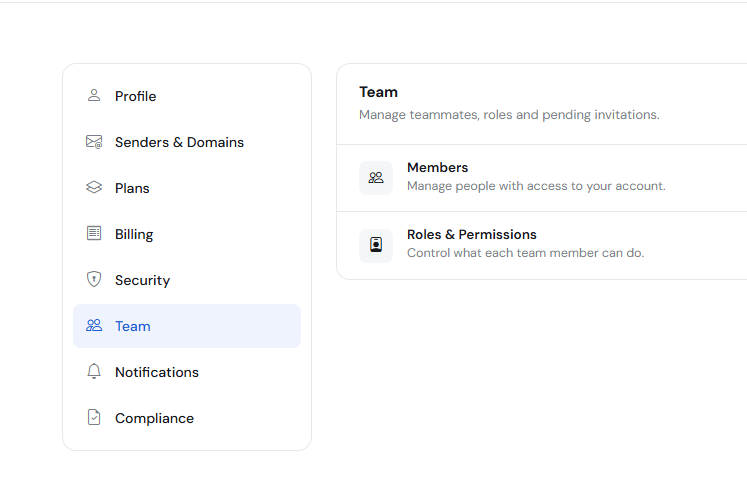
Um Teammitglieder anzusehen, zu bearbeiten oder hinzuzufügen, gehen Sie zu Einstellungen > Team.
Es gibt 5 Arten von Teammitgliedern:
Betrachter: Kann sich im Konto anmelden und hat nur Zugriff auf Kampagnenberichte.
.
Autor: Kann sich im Konto anmelden und ist darauf beschränkt, Kontakte zu verwalten, Vorlagen zu erstellen und Kampagnen zu versenden.
Manager: Hat vollen Zugang zum Konto, kann aber keine anderen Teammitglieder verwalten oder Zahlungspläne ändern.
Admin: Hat vollen Zugriff, kann das Konto jedoch nicht löschen.
Inhaber: Die Person, die das Konto erstellt und besitzt.
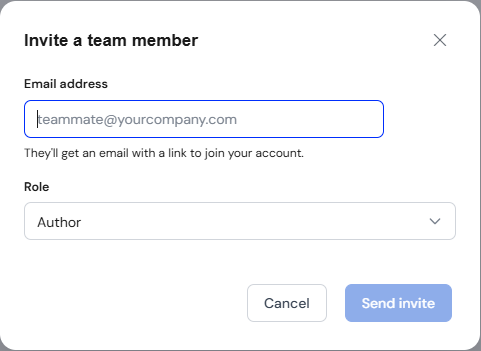
Um ein Teammitglied hinzuzufügen gehen Sie zu Einstellungen > Team, klicken Sie dann auf Mitglieder und anschließend auf Mitglied einladen.

Die E-Mail-Adresse des Teammitglieds ist erforderlich. Nachdem Sie die E-Mail eingegeben haben, klicken Sie auf die Schaltfläche Einladung senden. Das Teammitglied erhält dann eine Bestätigungs-E-Mail, in der es aufgefordert wird, ein Passwort für den Zugriff auf das Konto festzulegen. (Wenn Sie einem Teammitglied eine Rolle zuweisen, erhält es eine Benachrichtigungs-E-Mail über die Rollenänderung.)
Um ein Teammitglied zu bearbeiten, gehen Sie zu Einstellungen > Team > Mitglieder und klicken Sie dann auf die Schaltfläche Bearbeiten auf der rechten Seite.
Um ein Teammitglied zu löschen, gehen Sie zu Einstellungen > Teammitglieder, klicken Sie dann auf das 3-Punkte-Menü und anschließend auf Löschen.
Siehe auch: