Um Ihren aktuellen Tarif zu sehen, gehen Sie auf die Startseite. Oben auf der Seite sehen Sie den Namen Ihres Tarifs sowie die Anzahl der verfügbaren und verwendeten Kontakte und Sendungen.
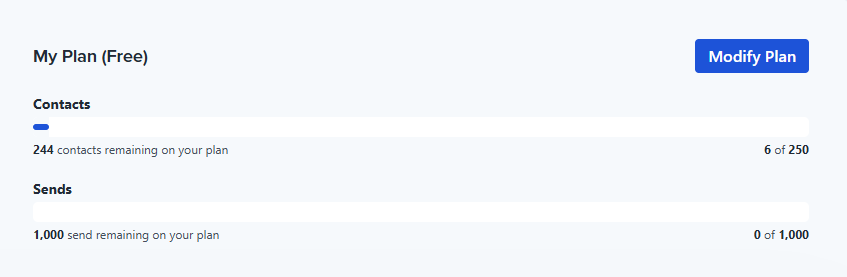
Sie können den aktuellen Tarif auf eine der folgenden Arten ändern.
Klicken Sie auf die Upgrade-Schaltfläche auf der Startseite.
Gehen Sie zu Einstellungen -> Mein Tarif.
Klicken Sie auf Ihr Profilbild oben rechts in der Kopfzeile und wählen Sie Tarif wechseln.
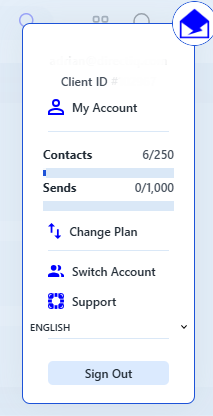
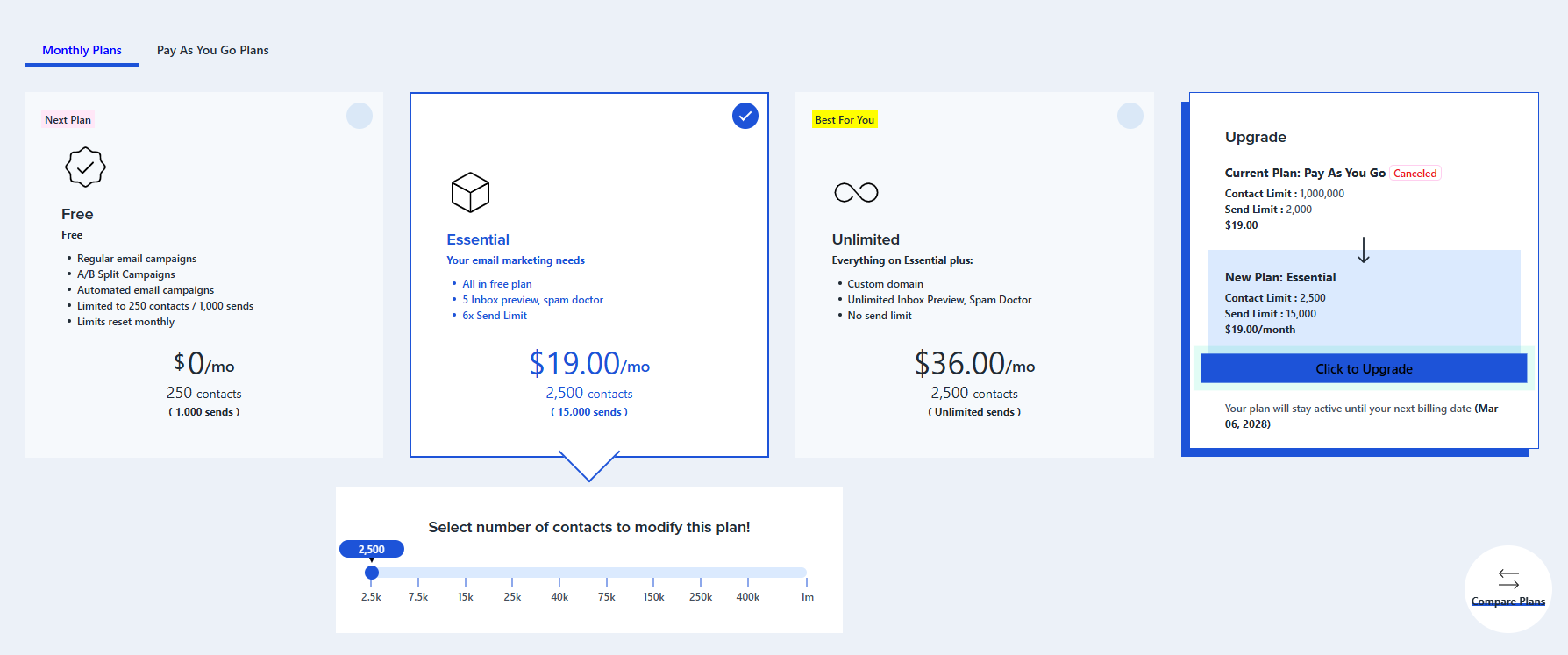
Danach wird die Seite Mein Tarif geöffnet. Hier sehen Sie Informationen über den aktuellen sowie alle anderen verfügbaren Tarife.
Upgrade Ihres Tarifs
Downgrade Ihres Tarifs
Scrollen Sie auf der Seite nach unten oder klicken Sie unterhalb Ihres aktuellen Tarifstatus auf Tarife vergleichen, um einen detaillierten Vergleich aller verfügbaren Tarife zu sehen.

Upgrade Ihres Tarifs
Um Ihren Tarif upzugraden, wählen Sie einen höheren Tarif und klicken Sie darauf. Bei kostenpflichtigen Tarifen können Sie die gewünschte Anzahl an Kontakten unterhalb der Tarifbeschreibung auswählen. Auf der rechten Seite der Seite sehen Sie Informationen zu Ihrem aktuellen und neuen Tarif. Klicken Sie auf Klicken zum Upgrade, um den Tarif zu wechseln.
Anschließend öffnet sich eine neue Seite zur Eingabe der Zahlungsdaten. Um zu bezahlen, wählen Sie Ihr Land und die gewünschte Zahlungsmethode aus. Wenn Sie eine Rechnung wünschen, aktivieren Sie das entsprechende Kontrollkästchen und geben Sie die erforderlichen Informationen ein. Sie können entweder ein monatliches oder ein Jahresabonnement wählen. Um für das Jahresabo zu bezahlen, aktivieren Sie das entsprechende Kontrollkästchen. Sie sparen 20 %, wenn Sie für das Jahresabo bezahlen. Nachdem Sie die Zahlungsmethode ausgewählt haben, klicken Sie unten auf der Seite auf Kaufen.
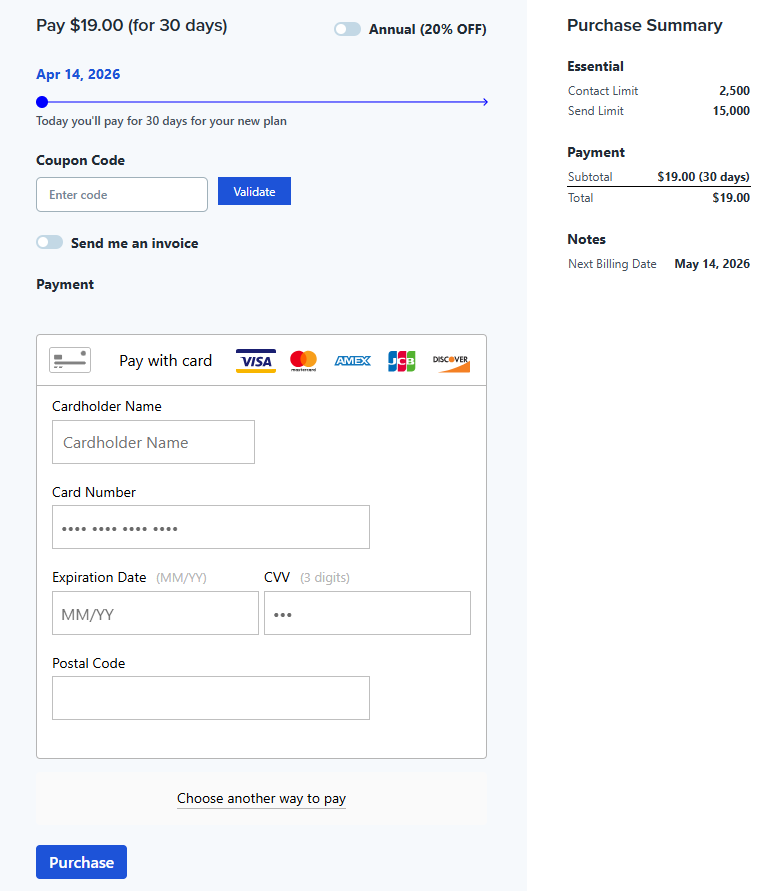
Geben Sie anschließend Ihre Zahlungsdaten ein und klicken Sie auf Kaufen.
Es öffnet sich ein Bestätigungsdialog. Prüfen Sie die Rechnungsinformationen und die Details Ihres neuen Tarifs, die auf der rechten Seite des Dialogs angezeigt werden. Wenn alle Angaben korrekt sind, klicken Sie auf Kaufen.
Nach erfolgreicher Bezahlung öffnet sich ein Dialog mit einer Bestätigungsnachricht.
Klicken Sie auf Weiter und die Detailinformationen Ihres neuen Tarifs werden angezeigt.
Downgrade Ihres Tarifs
Um Ihren Tarif downzugraden, wählen Sie einen neuen Tarif und klicken Sie rechts auf der Seite auf Klicken zum Downgrade.
Klicken Sie dann im Bestätigungsdialog auf Sicher.
Wichtig! Ihr höherer Tarif bleibt bis zum Ende des bezahlten Zeitraums aktiv.
Siehe auch: