Wenn Sie bereits fertige E-Mail-Templates haben, können Sie diese ganz einfach in DirectIQ laden und sparen sich das Nachbauen. Gehen Sie zu Vorlagen -> Vorlage erstellen und wählen Sie den Reiter Design importieren aus.
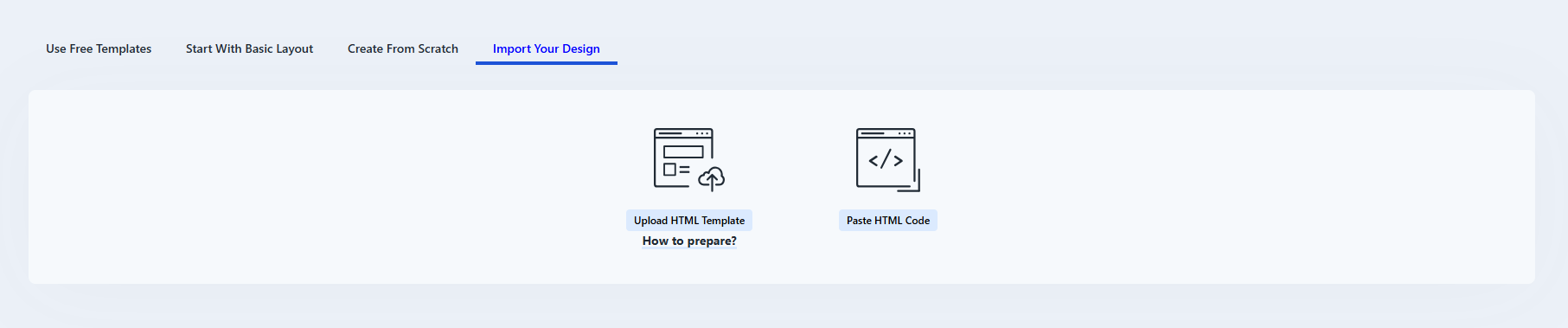
Hier müssen Sie auswählen, wie Sie ein Template importieren möchten. Es gibt zwei Optionen: HTML-Vorlage hochladen oder HTML-Code einfügen.
Schritt 1
HTML-Vorlage hochladen
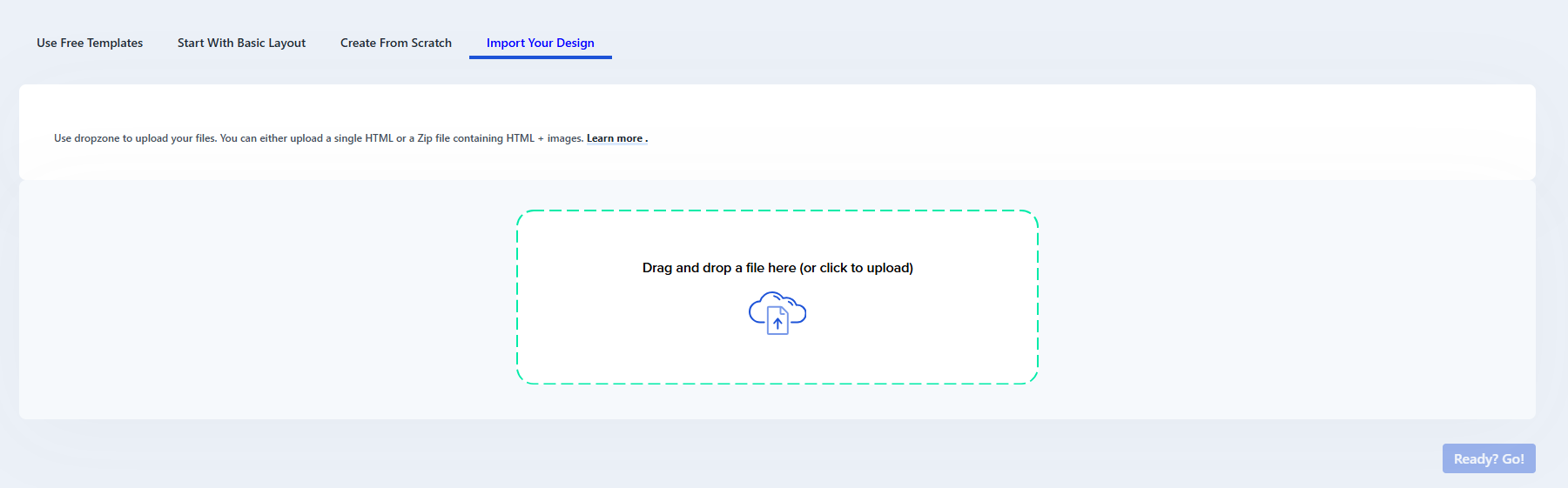
Wenn Sie HTML-Vorlage hochladen gewählt haben, wählen Sie eine Datei mit dem Template aus. Es kann entweder eine einzelne HTML-Datei oder eine ZIP-Datei sein, die HTML und Bilder enthält. Ziehen Sie eine Datei auf das große Feld in der Mitte der Seite oder wählen Sie sie aus Ihrem Dateisystem aus. Nach der Auswahl gelangen Sie automatisch zum nächsten Schritt.
HTML-Code einfügen
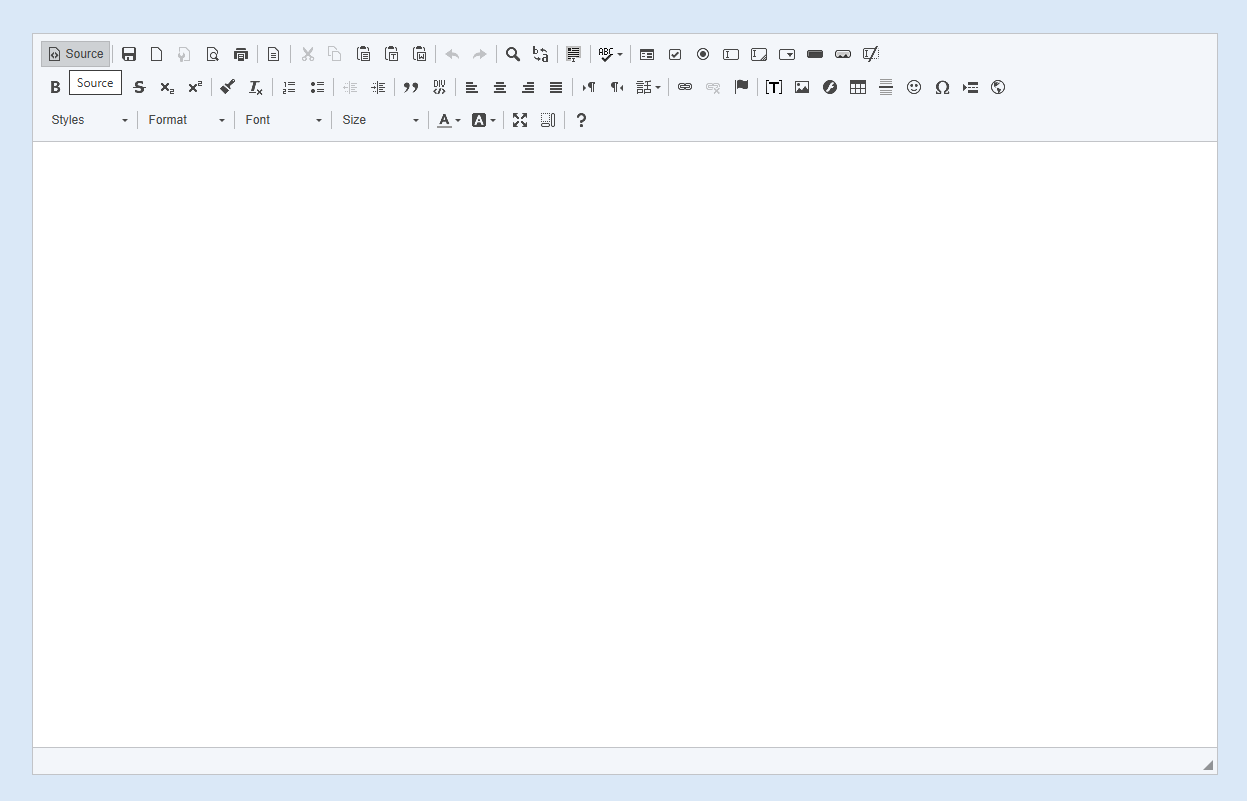
Wenn Sie diese Option wählen, öffnet sich eine Seite mit einem großen Texteditor. Fügen Sie den HTML-Code Ihres Templates dort ein und klicken Sie unten links auf der Seite auf Fertig? Los!, um zum nächsten Schritt zu gelangen.
Schritt 2
In diesem Schritt können Sie das Template unten auf der Seite in der Vorschau ansehen. Wenn es Ihren Vorstellungen entspricht, geben Sie den Vorlagennamen sowie die Betreffzeile ein und klicken Sie auf Speichern.
Anschließend wird das neue Template Ihrer Vorlagenliste hinzugefügt.
Siehe auch:
Kostenlose Vorlagen filtern