Gehen Sie zu Kontakte -> Kontaktlisten, um Ihre Kontaktlisten zu sehen und zu verwalten. Wählen Sie die Kontaktliste aus und klicken Sie auf das Drop-Down-Menüsymbol am Ende der Zeile, um das Kontextmenü zu öffnen. Sie sehen dann eine Liste der verfügbaren Aktionen.
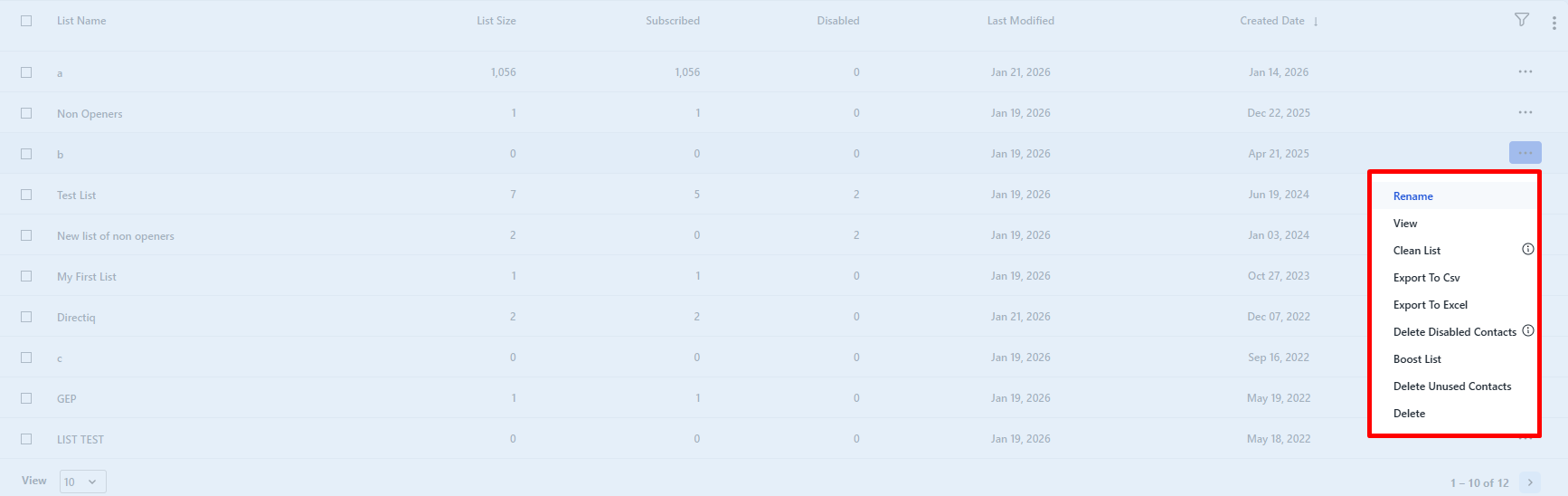
Umbenennen
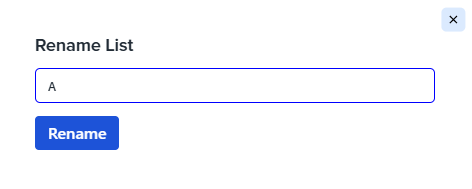
Um die Kontaktliste umzubenennen, klicken Sie im Drop-Down-Menü auf Umbenennen. Es öffnet sich ein Dialogfeld zum Bearbeiten des Namens. Geben Sie einen neuen Namen ein und klicken Sie auf Umbenennen. Die Kontaktliste wird sofort aktualisiert.
Anzeigen
Sie können die Seite Listendetails öffnen, die Informationen zu allen Kontakten der ausgewählten Liste anzeigt, indem Sie im Drop-Down-Menü auf Anzeigen klicken.
Exportieren
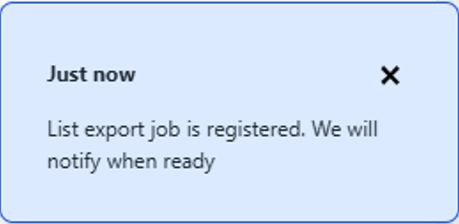
Sie können die Kontaktliste auf Ihren Computer im .csv-Format exportieren. Dazu klicken Sie im Drop-Down-Menü auf Exportieren. Anschließend erscheint oben auf dem Bildschirm eine Meldung, die Sie darüber informiert, dass der Export gestartet wurde.
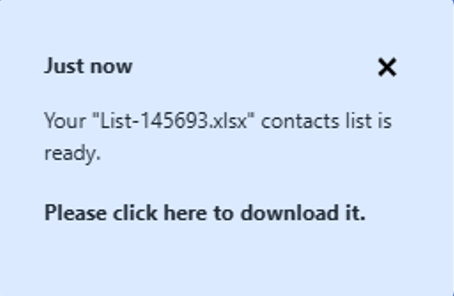
Nachdem die Datei bereit ist, erscheint eine Nachricht mit dem Dateidownload-Link. Klicken Sie auf diesen Link, um die Datei herunterzuladen.
Integration verwalten
Anmeldeformular verwalten
Deaktivierte Kontakte löschen
Um alle deaktivierten Kontakte aus der Liste zu entfernen, klicken Sie im Drop-Down-Menü auf Deaktivierte Kontakte löschen. Klicken Sie anschließend im erscheinenden Dialogfeld auf Sicher.
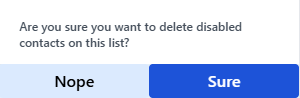
Danach erscheint oben auf der Seite ein großes Banner mit einer Meldung über die erfolgte Löschung. Die Kontaktlisten werden neu geladen und Sie sehen die aktualisierten Informationen.
Boost Lists
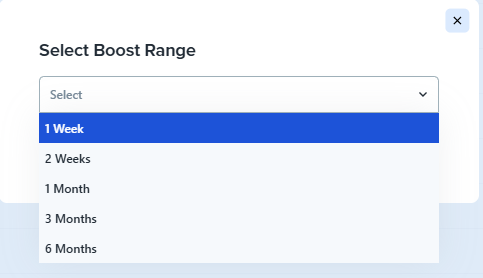
Um die Qualität Ihrer Listen zu maximieren, sollten Sie regelmäßig Berichte überprüfen und sich mit der Verwaltung der Kontaktlisten befassen. DirectIQ hat diesen Prozess automatisiert und Boost Lists eingeführt. Mit Boost Lists können Sie die qualitativ hochwertigsten Kontakte einer Liste extrahieren (Öffner der letzten 6 Monate, wobei Sie den Zeitraum auswählen können).
Hinweis: Eine Liste kann sehr groß sein und das Boosten kann im Hintergrund eine Weile dauern:
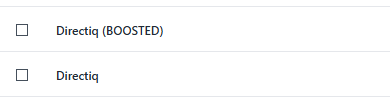
Nach dem Boosten wird eine neu erstellte Liste mit genau dem gleichen Namen wie die Original-Liste erstellt, mit dem Zusatz (BOOSTED) am Ende.
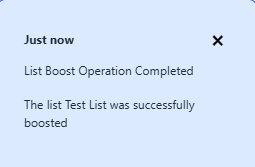
Nach Abschluss des Boostings erhalten Sie eine Benachrichtigung, wie auf dem Bild gezeigt:
Wie boostet man eine Liste? Im folgenden Bild wird gezeigt, wie Sie eine Liste boosten:
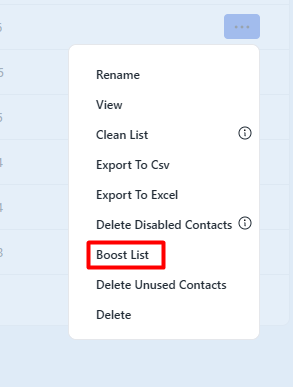
Um die wichtigsten Kontaktlisten hervorzuheben und eine leistungsstärkere Liste zu erhalten, klicken Sie auf Kontakte>Meine Listen und im 3-Punkte-Menü auf der rechten Seite der Liste auf Boost Lists im Kontextmenü.
Löschen
Sie können die Liste löschen, indem Sie im Drop-Down-Menü auf Löschen klicken und diese Aktion im Dialogfeld mit Sicher bestätigen.
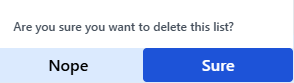
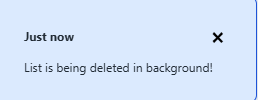
Danach erscheint oben auf der Seite ein großes Banner mit einer Nachricht über die erfolgreiche Löschung und die Liste wird im Hintergrund gelöscht.
Siehe auch: