DirectIQ ermöglicht es Ihnen, Kontakte aus Excel- oder Textdateien zu kopieren und in ein spezielles Formular einzufügen. Öffnen Sie zunächst die Seite Kontakte hinzufügen auf einem der beiden Wege.
Gehen Sie zu Kontakte -> Übersicht und klicken Sie oben rechts auf Kontakte hinzufügen.
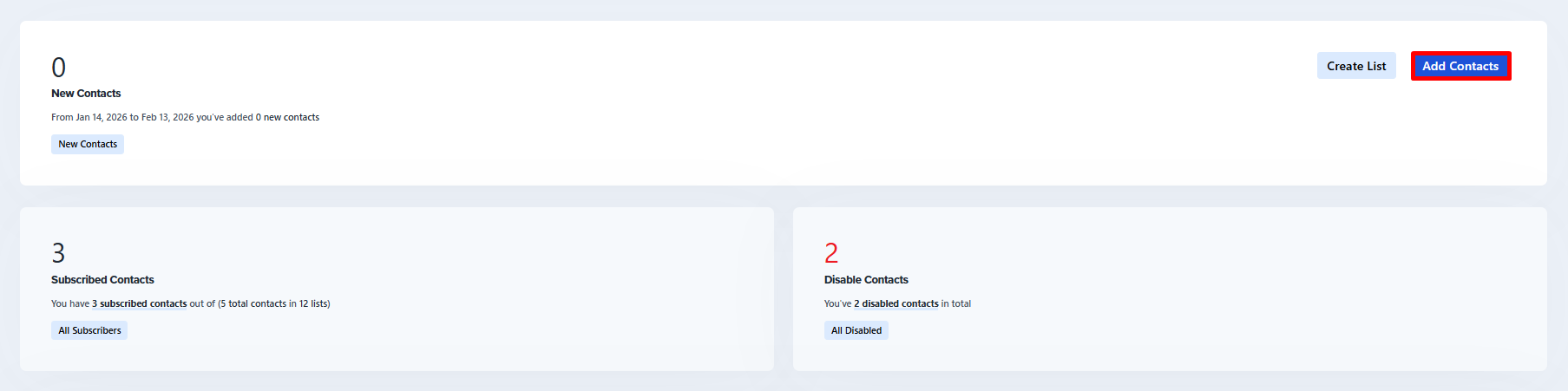
2. Gehen Sie zu Kontakte -> Kontakt hinzufügen.
Wählen Sie anschließend den dritten Tab Kontakte kopieren/einfügen.
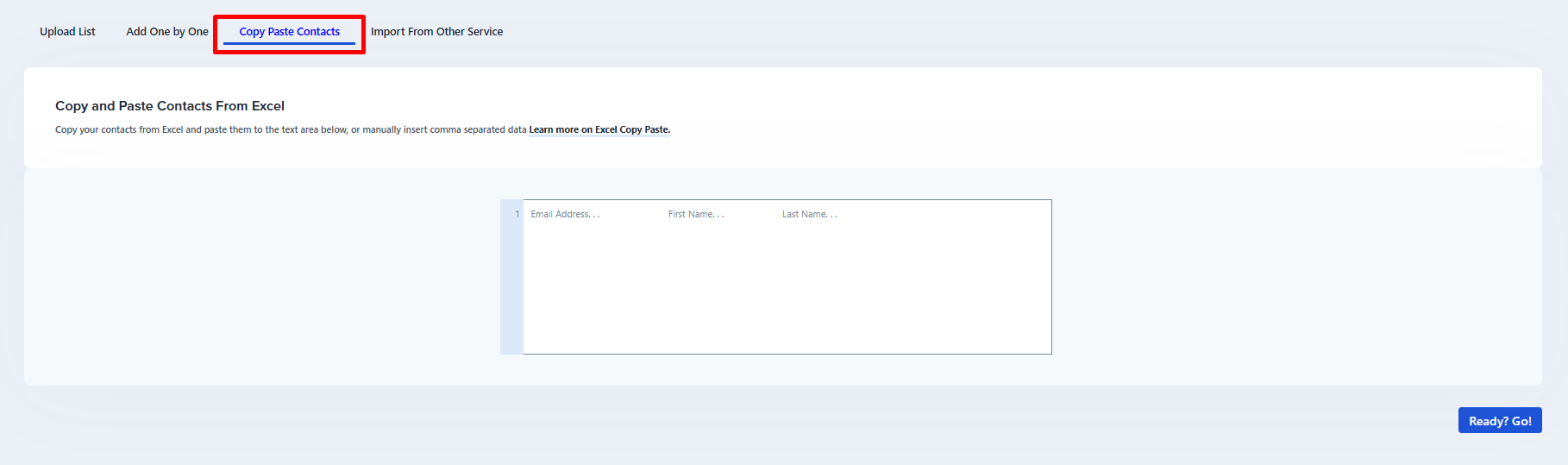
Fügen Sie Ihre Kontakte in das Textfeld ein und klicken Sie auf Fertig? Los!.
3. Ordnen Sie die Spaltennamen den eingefügten Daten zu. Erfahren Sie mehr über das Zuordnen von Feldern beim Listenimport.
4. Wählen Sie anschließend die Liste aus, zu der die neuen Kontakte hinzugefügt werden sollen. Sie können eine neue Liste erstellen, indem Sie den Namen in das Textfeld auf der linken Seite der Seite eingeben, oder eine bereits bestehende auf der rechten Seite auswählen, um die Kontakte hinzuzufügen. Nach der Auswahl der Liste klicken Sie auf Speichern und Fertigstellen.
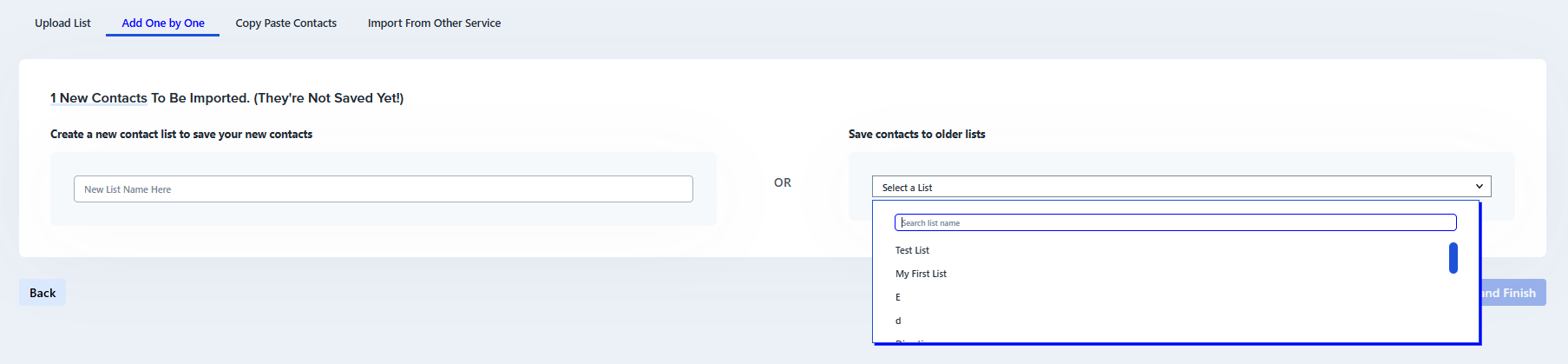
HINWEIS: Während des Hochladevorgangs werden alle doppelten und ungültigen E-Mail-Adressen (z. B. solche mit Tippfehlern oder Syntaxfehlern) automatisch entfernt.
Siehe auch:
Einen einzelnen Kontakt hinzufügen
Kontaktliste aus Dateien hochladen