Wenn einige Ihrer Kontakte sich zuvor von einer Mailingliste abgemeldet haben und Sie ihnen keine E-Mails mehr senden möchten oder Sie aus anderen Gründen Kontakte von allen Mailings ausschließen möchten, können Sie Unterdrückungslisten mit allen solchen Kontakten erstellen. Gehen Sie dazu zu Kontakte -> Unterdrückungslisten. Auf dieser Seite sehen Sie bereits erstellte Unterdrückungslisten.

Um eine neue Liste zu erstellen, klicken Sie oben rechts auf Unterdrückungsliste hinzufügen. Sie können eine Liste auf zwei Arten erstellen: aus einer Datei hochladen oder per Kopieren/Einfügen.
Unterdrückungsliste hochladen
Klicken Sie auf Unterdrückungsliste hinzufügen und wählen Sie den ersten Tab Unterdrückungsliste hochladen, um sie aus einer Datei hochzuladen. Klicken Sie dann auf das große Rechteck in der Mitte der Seite oder nutzen Sie Drag & Drop.
Wichtig! Überprüfen Sie vor dem Hochladen, ob das Dateiformat den Systemanforderungen entspricht. Lesen Sie mehr über Akzeptierte Dateiformate für das Hochladen von Kontakten.
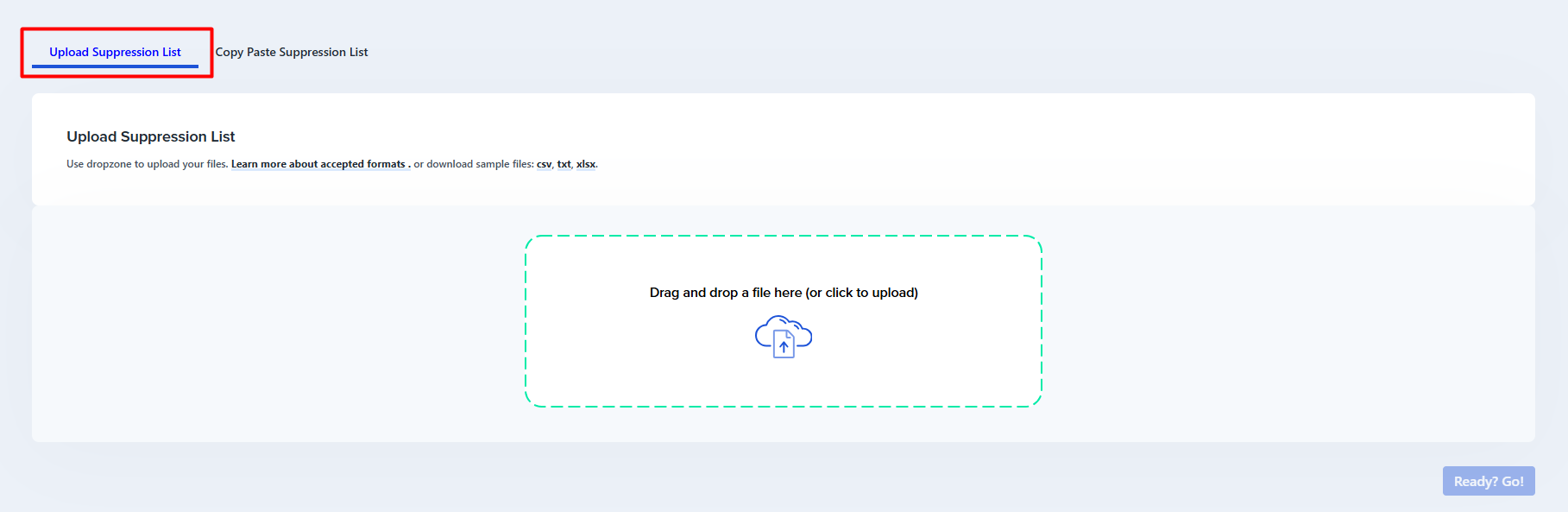
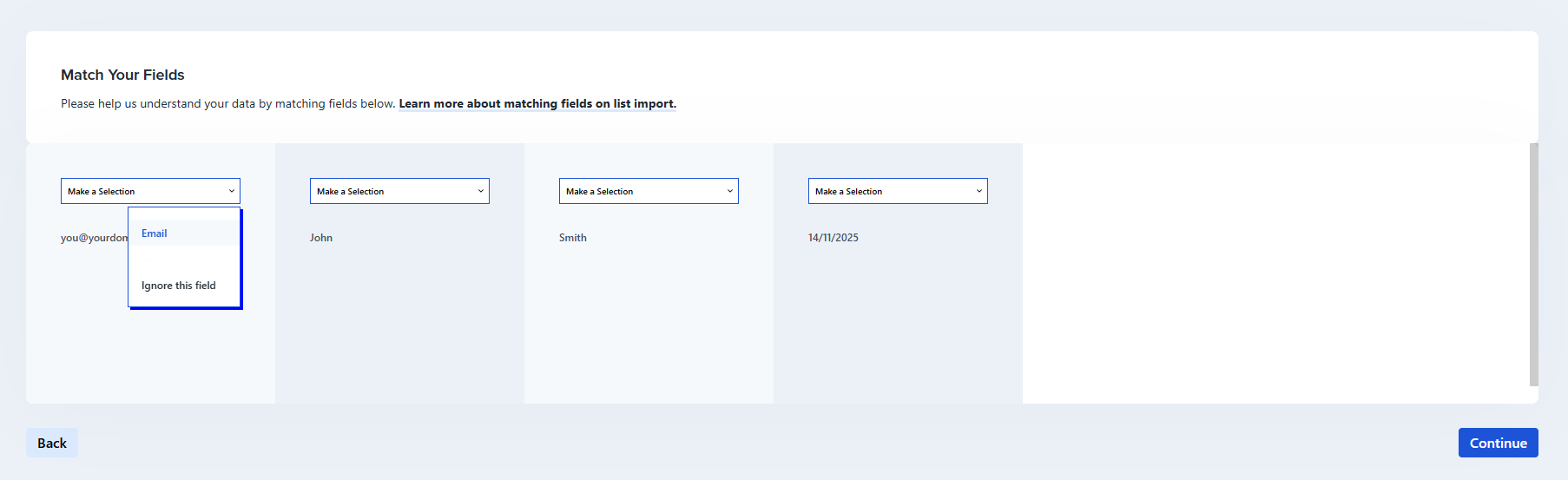
Nach dem Hochladen der Datei gelangen Sie automatisch zum nächsten Schritt. Sie müssen den Spaltennamen mit den geladenen Daten abgleichen. Wählen Sie oben in jeder Spalte den benötigten Namen aus der Dropdown-Liste aus.
Sie können einige Spalten von den Kontakten ausschließen, indem Sie Dieses Feld ignorieren aus dem Dropdown auswählen. Nachdem alle Spaltenüberschriften ausgewählt wurden, klicken Sie unten rechts auf Weiter.
Danach wird eine neue Unterdrückungsliste erstellt.
Unterdrückungsliste per Kopieren/Einfügen
Um eine Unterdrückungsliste per Kopieren/Einfügen zu erstellen, wählen Sie den zweiten Tab Unterdrückungsliste kopieren/einfügen aus.
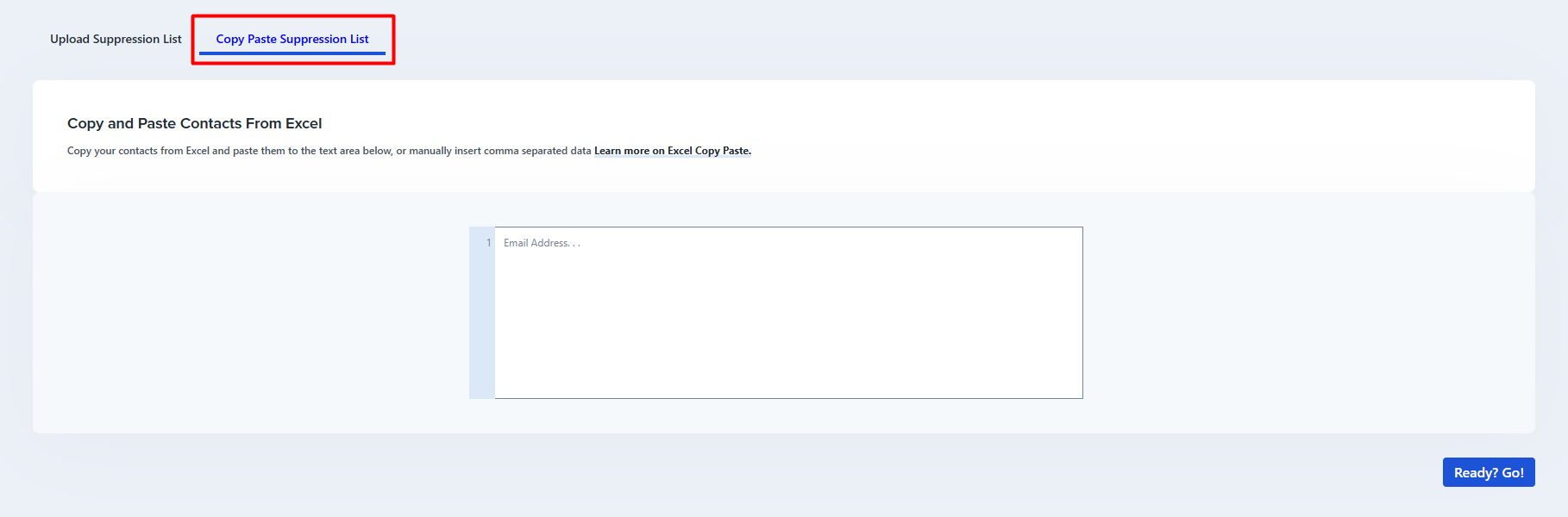
Fügen Sie Ihre Kontakte in das Textfeld ein und klicken Sie auf Fertig? Los!.
Anschließend gelangen Sie zum nächsten Schritt. Sie müssen die Spaltennamen mit den geladenen Daten genauso zuordnen, wie oben beim Hochladen der Unterdrückungsliste beschrieben. Dann wird eine neue Unterdrückungsliste erstellt.
Umbenennen
Wählen Sie die Liste aus, die Sie umbenennen möchten, und klicken Sie auf das Bearbeiten-Symbol (Symbol mit Stift) in der Aktion-Spalte. Das folgende Dialogfeld wird geöffnet.
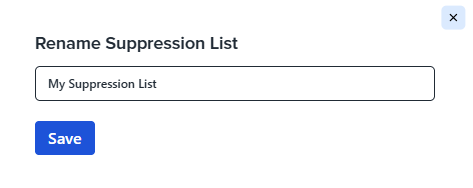
Geben Sie einen neuen Namen ein und klicken Sie auf Speichern.
Löschen
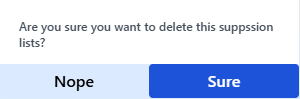
Wählen Sie die Liste, die Sie löschen möchten, und klicken Sie auf das Löschen-Symbol (Symbol mit Mülleimer) in der Aktion-Spalte. Klicken Sie dann im Bestätigungsdialog auf Sicher. Die ausgewählte Liste wird gelöscht.
Siehe auch: