Um ein Segment zu erstellen, öffnen Sie die Seite Kontakte -> Segmente und wählen Sie den ersten Tab Segment erstellen.
Schritt 1
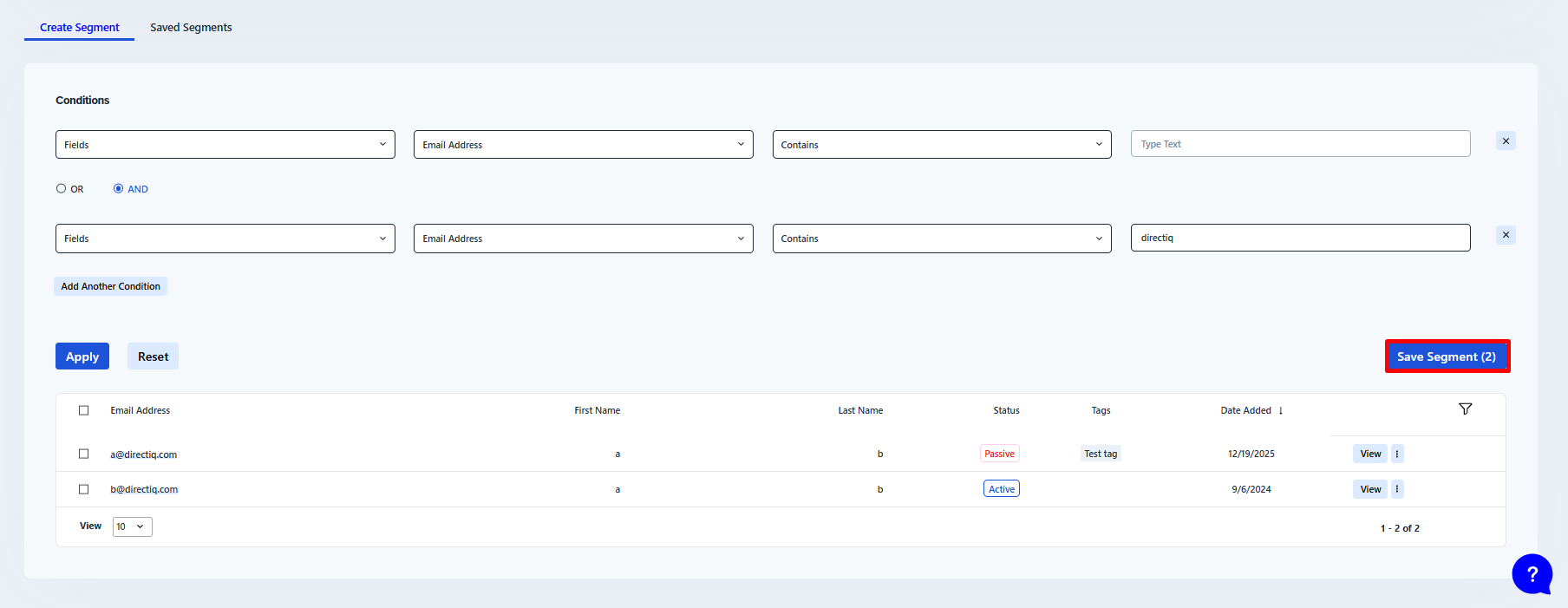
Zuerst müssen Sie eine Bedingung erstellen, nach der Kontakte in das Segment aufgenommen werden. Sie können jedes Feld oder Merkmal der Kontakte auswählen, um zu filtern.
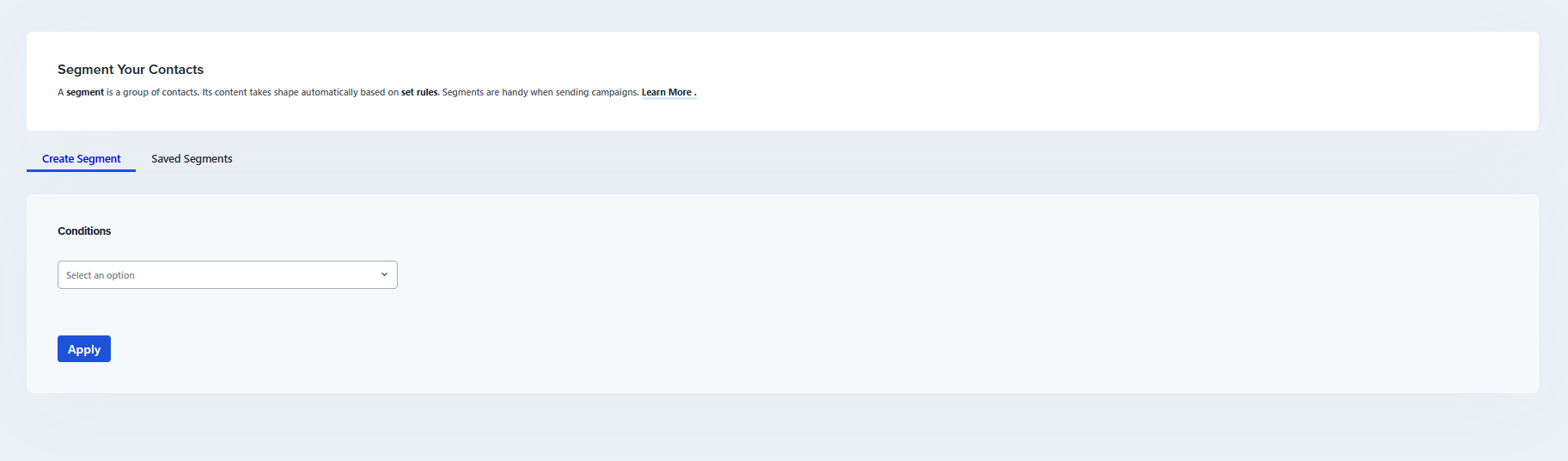
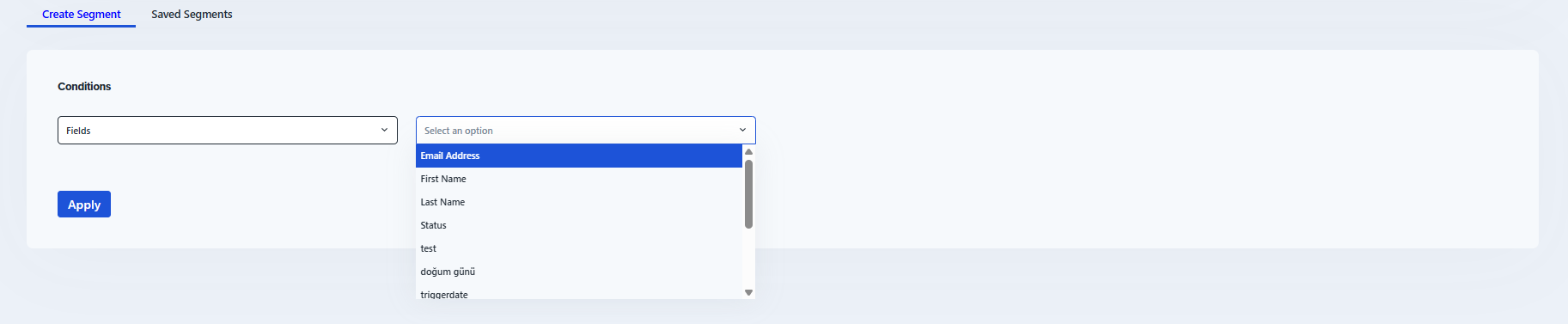
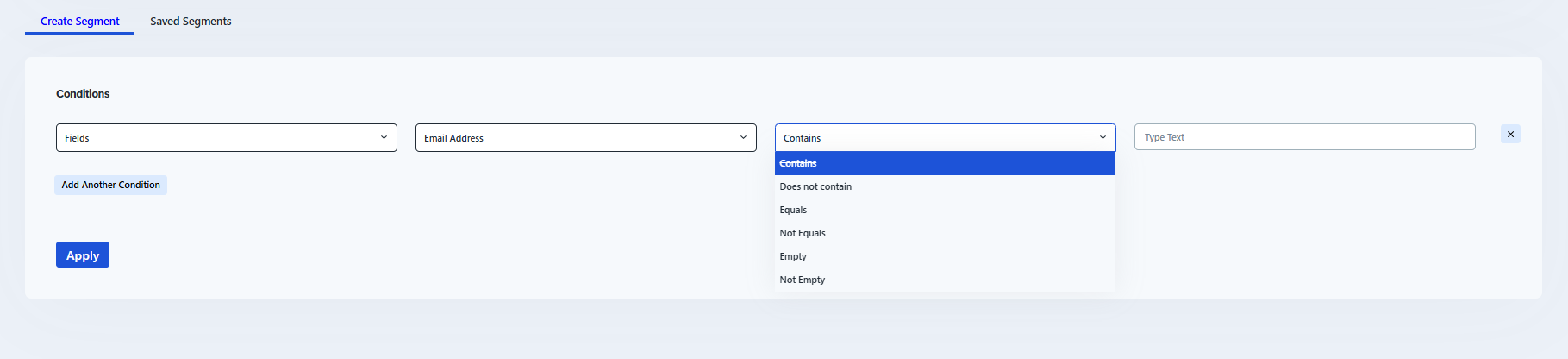
Es ist auch möglich, dem Segment mehrere Bedingungen hinzuzufügen. Klicken Sie auf Weitere Bedingung hinzufügen unter der Zeile mit der letzten Bedingung und eine neue Zeile erscheint.
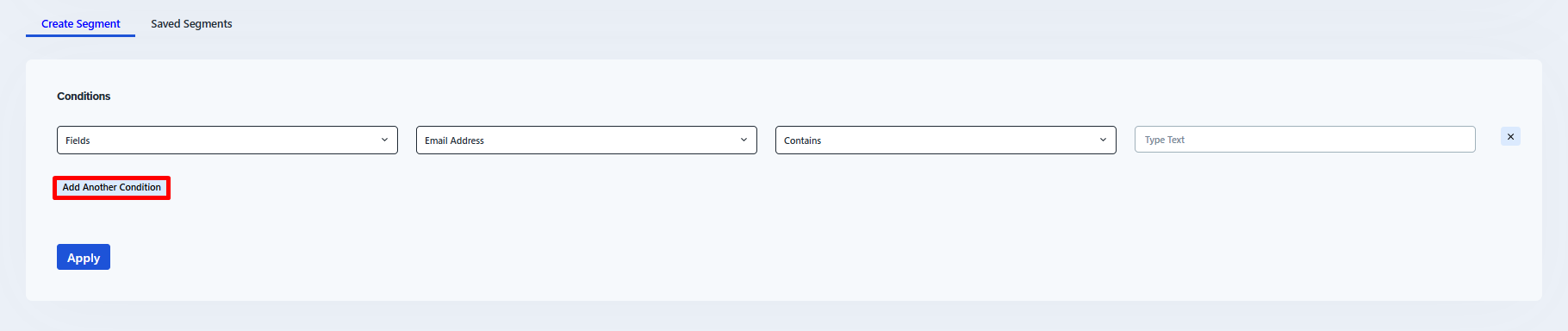
Wenn Sie mehrere Bedingungen erstellt haben, können Sie auswählen, welche Bedingungen die Kontakte erfüllen müssen: alle oder mindestens eine. Verwenden Sie dazu einen Radiobutton mit den Optionen "ODER" und "UND". Um eine Bedingung zu entfernen, klicken Sie auf das Kreuz am Ende ihrer Zeile.

Wenn Sie alle gewünschten Bedingungen erstellt haben, klicken Sie unten links auf Anwenden, um eine Liste der Kontakte anzuzeigen, die auf Grundlage der Bedingungen in das Segment aufgenommen werden.
Klicken Sie auf Zurücksetzen, um alle Bedingungen zu löschen.
Wenn Sie alle Bedingungen korrekt erstellt haben und das Segment speichern möchten, klicken Sie auf Segment speichern.
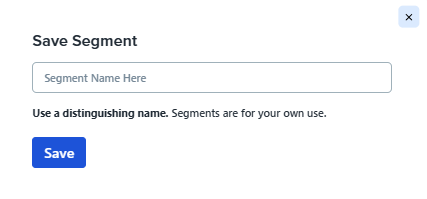
Geben Sie im daraufhin erscheinenden Dialogfeld den Segmentnamen in das Textfeld ein und klicken Sie auf Speichern. Die Segmentliste wird automatisch neu geladen und Sie sehen das neue Segment.
Siehe auch: