DirectIQ ermöglicht es Ihnen, Ihre Segmente anzuzeigen/bearbeiten, umzubenennen, zu duplizieren und zu löschen. Gehen Sie zu Kontakte -> Kontaktsegmente und wählen Sie den zweiten Tab Gespeicherte Segmente. Hier finden Sie eine Liste aller Segmente. Sie können ein beliebiges Segment verwalten, indem Sie auf seinen Namen klicken.
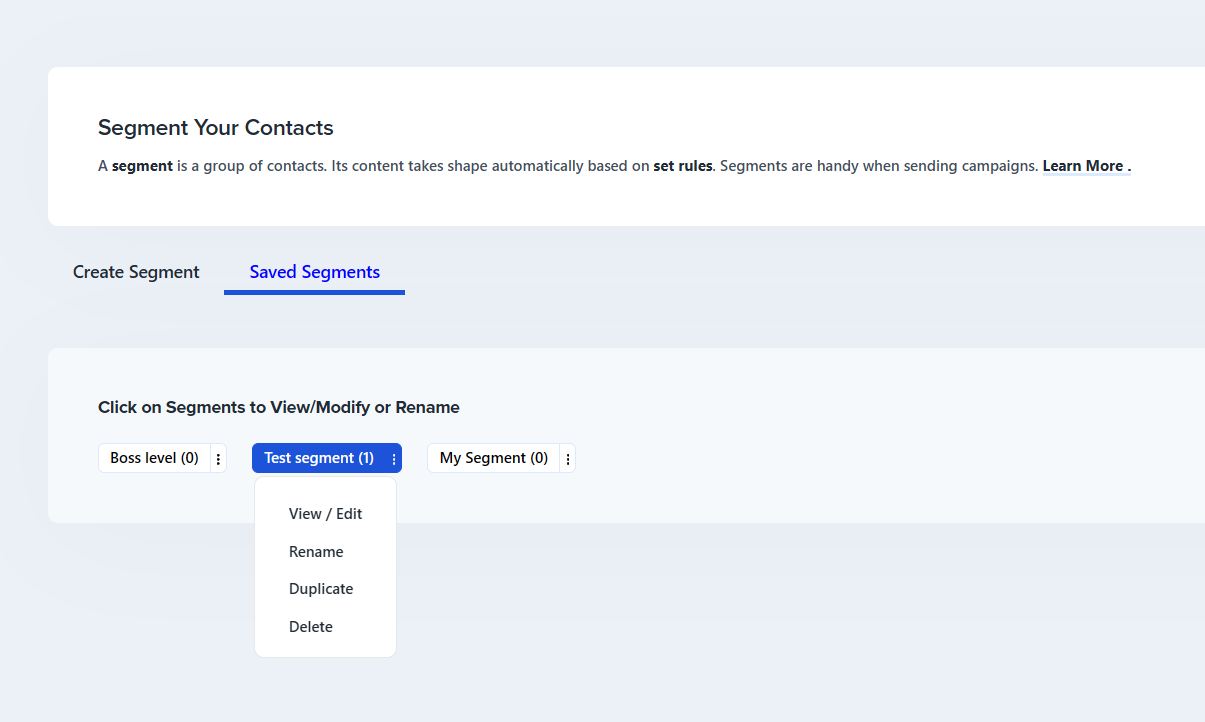
Ansehen / Bearbeiten
Klicken Sie im Dropdown-Menü auf Ansehen / Bearbeiten, um Detailinformationen zum Segment zu sehen. Es öffnet sich ein neuer Tab mit dem Namen des Segments. In diesem Tab befinden sich alle Segmentbedingungen sowie eine Liste aller Kontakte, die im Segment enthalten sind.
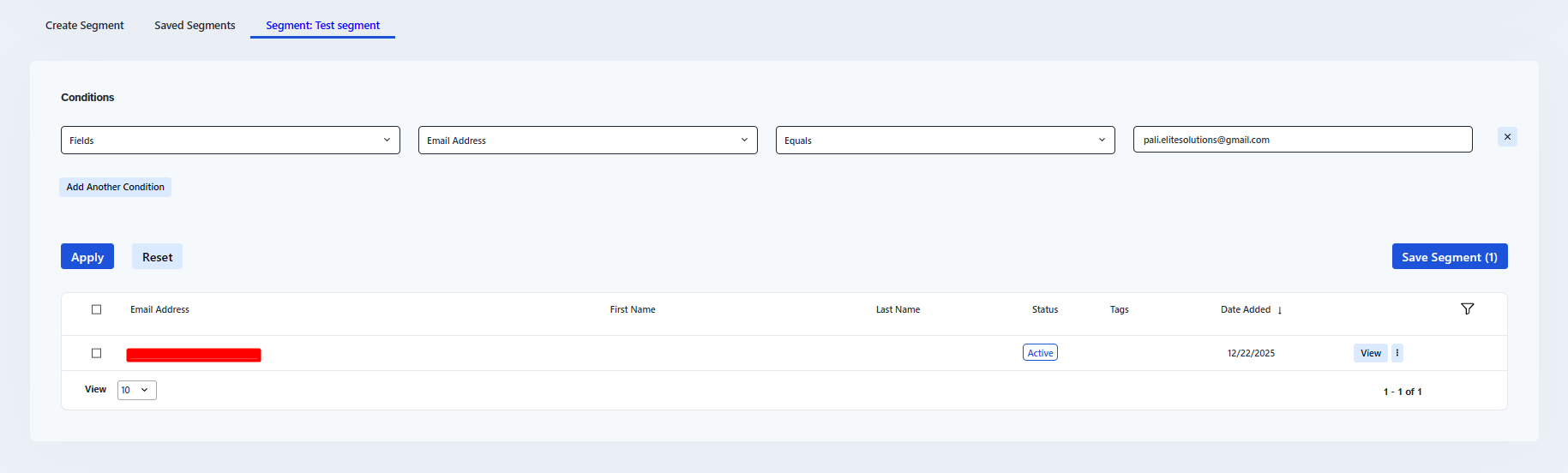
Sie können auch Segmentbedingungen bearbeiten oder löschen und eine neue Bedingung erstellen. Klicken Sie auf Segment speichern, um alle vorgenommenen Änderungen zu speichern. Anschließend öffnet sich ein Dialogfeld zum Eingeben des Segmentnamens. Sie können einen neuen Namen eingeben oder den alten beibehalten.
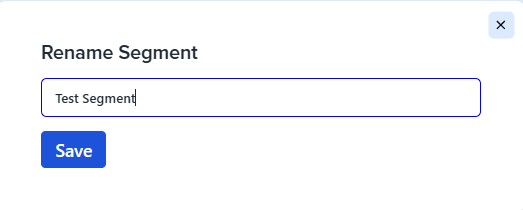
Umbenennen
Klicken Sie im Dropdown-Menü auf Umbenennen, um den Namen des Segments zu ändern. Geben Sie im Dialogfeld einen neuen Namen ein und klicken Sie auf Speichern. Das Segment wird dann umbenannt.
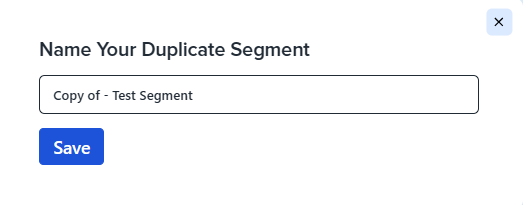
Duplizieren
Wenn Sie ein bestehendes Segment kopieren möchten, klicken Sie im Dropdown-Menü auf Duplizieren. Es öffnet sich ein Dialogfeld zur Eingabe des Segmentnamens. Der Standardname ist "Kopie von - Name des zu duplizierenden Segments", aber Sie können diesen Namen ändern. Klicken Sie nach der Eingabe des Namens auf Speichern, und ein neues Segment wird erstellt.
Löschen
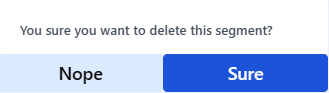
Sie können ein Segment entfernen, indem Sie im Dropdown-Menü auf Löschen klicken. Klicken Sie dann im Bestätigungsdialog auf Sicher, der daraufhin erscheint.
Siehe auch: