Mit dem rasanten Wachstum des Online-Geschäfts werden immer mehr Aufgaben an Teams aus spezialisierten Personen delegiert und von diesen durchgeführt.
DirectIQ macht da keine Ausnahme, deshalb haben wir die Teammitglieder-Funktion erstellt.
Teammitglieder ermöglichen es Ihnen, andere Personen für den Zugriff auf Ihr Konto mit unterschiedlichen Zugriffsebenen zu registrieren und zu berechtigen.
Um Teammitglieder anzuzeigen, zu bearbeiten oder hinzuzufügen, gehen Sie zu Einstellungen > Teammitglieder.
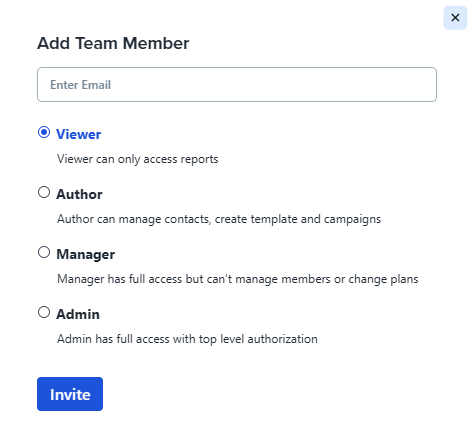
Es gibt 5 Arten von Teammitgliedern:
Betrachter: Kann sich beim Konto anmelden und ist darauf beschränkt, nur auf Kampagnenberichte zuzugreifen.
.
Autor: Kann sich beim Konto anmelden und ist darauf beschränkt, Kontakte zu verwalten, Vorlagen zu erstellen und Kampagnen zu versenden.
Manager: Hat vollen Kontozugriff, kann jedoch keine anderen Teammitglieder verwalten oder Zahlungspläne ändern.
Administrator: Hat vollen Zugriff, kann das Konto jedoch nicht löschen.
Inhaber: Die Person, die das Konto erstellt und besitzt.
Um ein Teammitglied zu registrieren gehen Sie zu Einstellungen > Teammitglieder und klicken Sie dann auf Teammitglied hinzufügen.
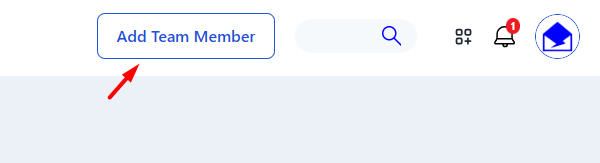
Die E-Mail-Adresse des Teammitglieds ist erforderlich. Sobald Sie die E-Mail eingeben, klicken Sie auf die Einladen-Schaltfläche. In diesem Moment erhält das Teammitglied eine Bestätigungs-E-Mail und wird aufgefordert, ein Passwort zu wählen, um auf das Konto zuzugreifen. (Wenn Sie einem Teammitglied eine Rolle zuweisen, erhält es eine Benachrichtigungs-E-Mail über die Rollenänderung).
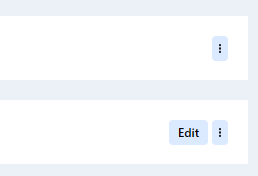
Um ein Teammitglied zu bearbeiten gehen Sie zu Einstellungen > Teammitglieder und klicken Sie dann rechts auf die Schaltfläche Bearbeiten.
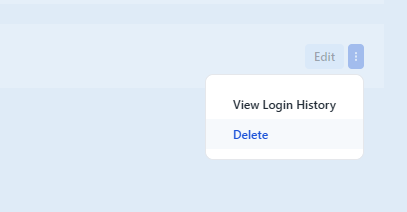
Um ein Teammitglied zu löschen gehen Sie zu Einstellungen > Teammitglieder, klicken Sie dann auf das Drei-Punkte-Menü und anschließend auf Löschen.
Siehe auch: