Wenn Sie ein Unternehmen haben, das Sie durch das Versenden von Marketing-E-Mails an potenzielle Kunden bewerben, wissen Sie wahrscheinlich, dass die Erstellung von E-Mail-Designs, das Schreiben von Kontaktlisten und das Versenden von E-Mails sehr viel Zeit in Anspruch nimmt. DirectIQ wurde entwickelt, um Ihnen diese schwierige Aufgabe zu erleichtern. Wir bieten Ihnen folgende Vorteile:
Benutzerfreundliche Oberfläche zum Importieren von Kontaktlisten.
Viele fertige Vorlagen, die Sie für Ihre Marketing-E-Mails verwenden können.
Die Möglichkeit, Ihre eigenen Vorlagen hochzuladen.
Erstellung von Kampagnen, die nach Ihrem Zeitplan versendet werden.
Die Möglichkeit, automatisierte Kampagnen zu erstellen.
Die Möglichkeit, verschiedene Berichte über versendete Kampagnen einzusehen.
Kontoerstellung
Um mit DirectIQ zu beginnen, gehen Sie auf https://app.directiq.com/ und klicken Sie auf Konto erstellen.
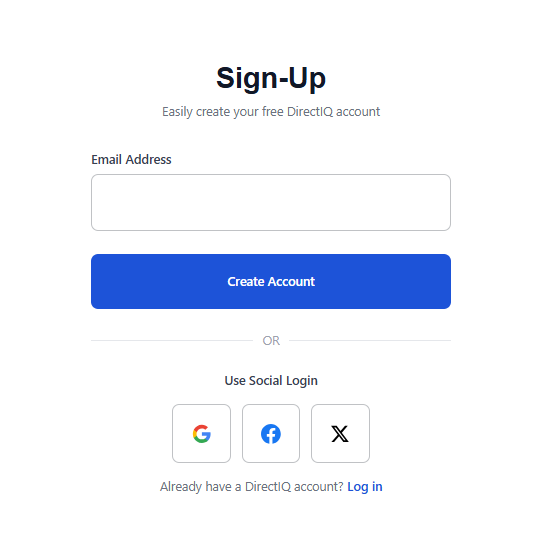
Die Registrierungsseite wird geöffnet. Geben Sie Ihre E-Mail-Adresse ein und klicken Sie auf Konto erstellen.
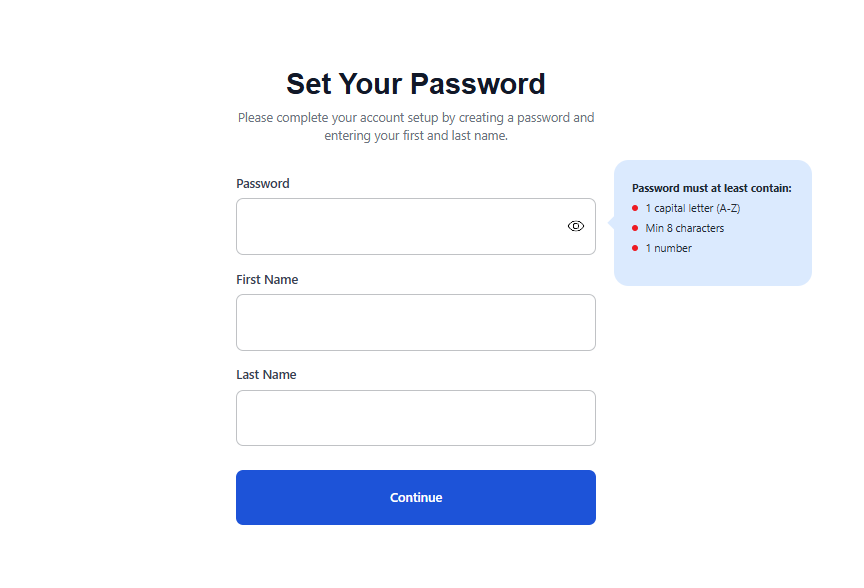
Im nächsten Schritt müssen Sie Ihr Passwort festlegen und optional Ihren Vor- und Nachnamen angeben.
Danach wird eine Bestätigungs-E-Mail an Ihre E-Mail-Adresse gesendet.
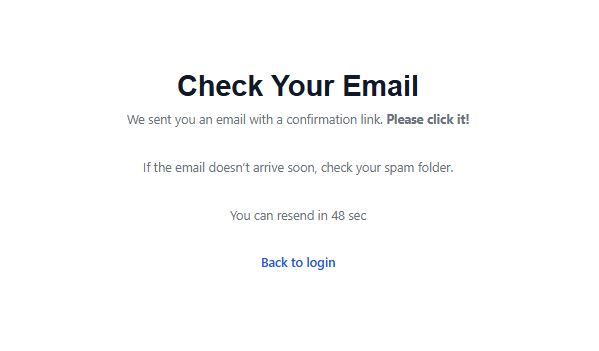
Um mit DirectIQ zu arbeiten, öffnen Sie diese Mail und klicken Sie auf Klicken, um zu verifizieren.
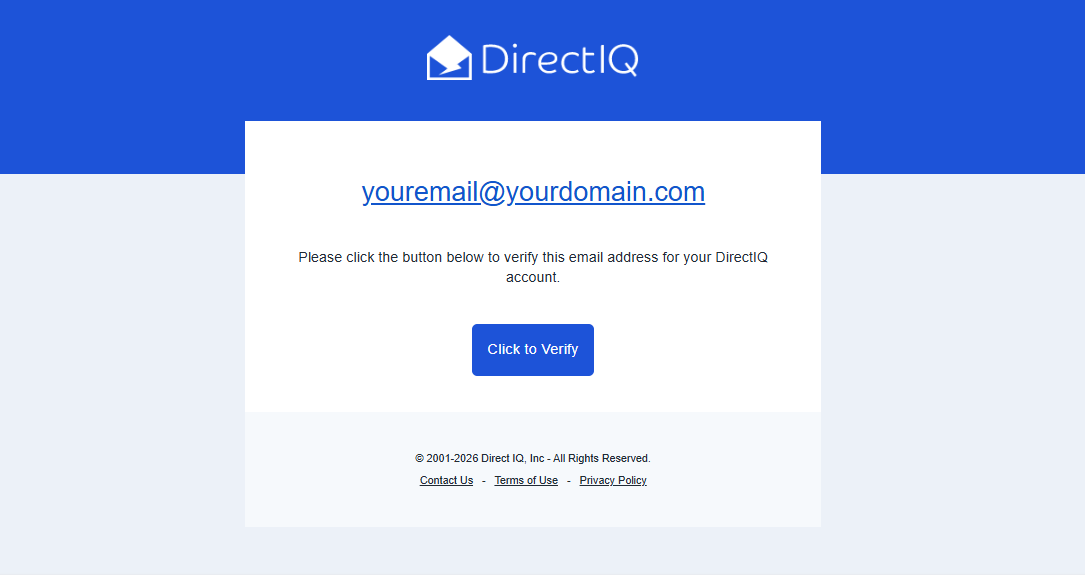
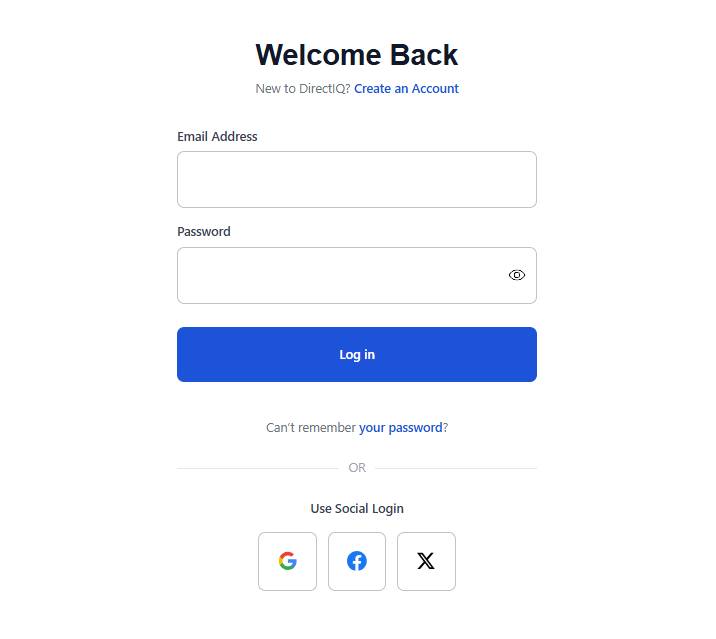
Nach der E-Mail-Verifizierung wird die Anmeldeseite geöffnet. Geben Sie Ihre E-Mail und Ihr Passwort ein und klicken Sie auf Anmelden.
Kontaktliste hochladen
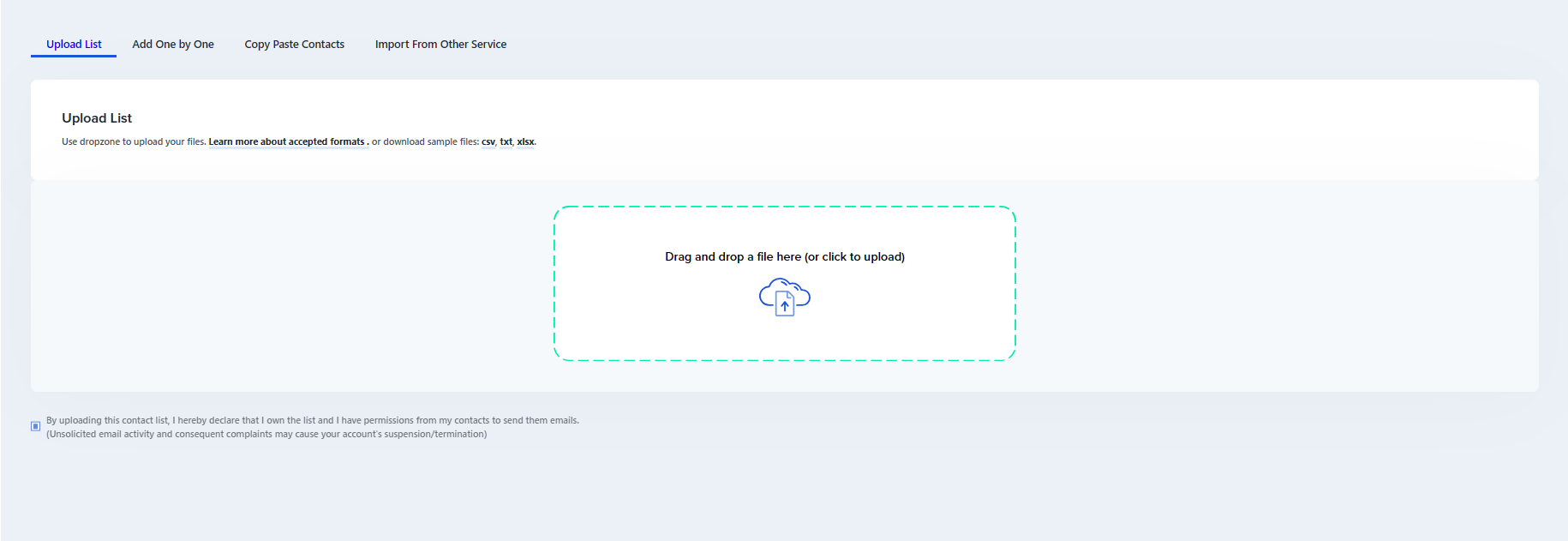
Wenn Sie Ihre Kontaktlisten in Microsoft Excel (XLS, XLSX) oder Textdateien (CSV, TXT) speichern, können Sie diese einfach in DirectIQ importieren. Gehen Sie dazu zu Kontakte -> Kontakte hinzufügen und wählen Sie die erste Registerkarte Liste hochladen.
Schritt 1
Um Dateien zum Download auszuwählen, klicken Sie auf das große Rechteck in der Mitte der Seite oder verwenden Sie Drag-and-Drop.
Wichtig! Überprüfen Sie vor dem Hochladen, ob das Dateiformat den Systemanforderungen entspricht. Lesen Sie mehr über akzeptierte Dateiformate für den Upload von Kontakten.
Schritt 2
Nach dem Hochladen der Datei gelangen Sie automatisch zu Schritt 2. In diesem Schritt müssen Sie den Spaltennamen mit den geladenen Daten abgleichen. Wählen Sie oben in jeder Spalte den gewünschten Namen aus der Dropdown-Liste aus.
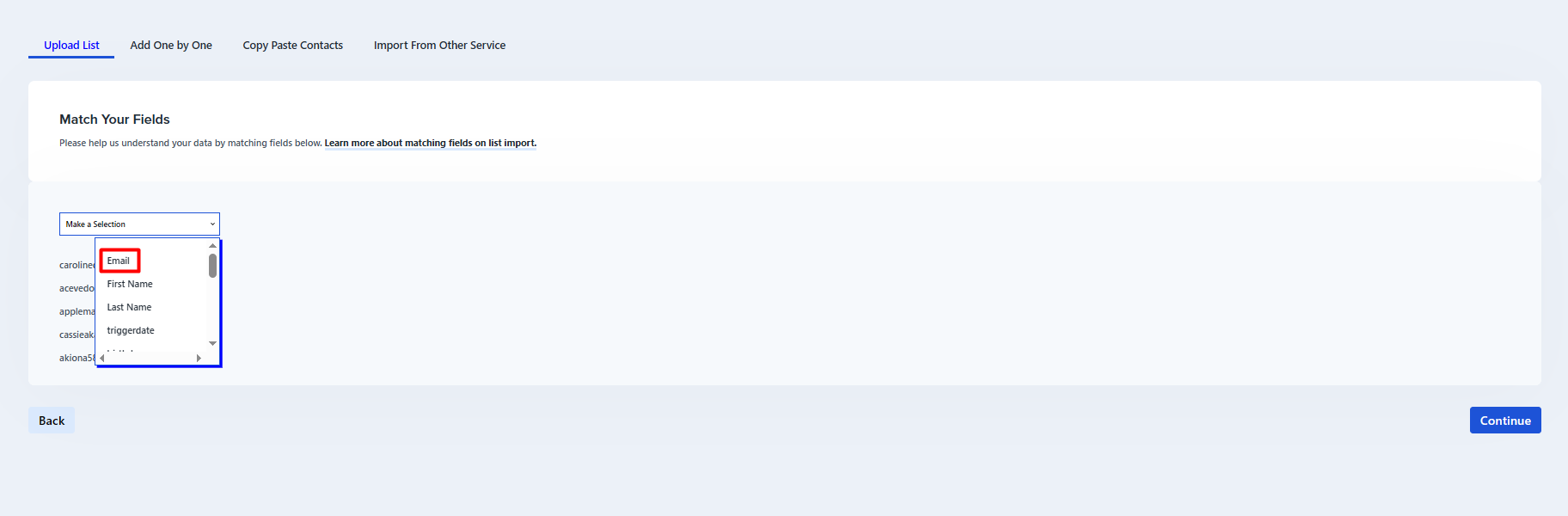
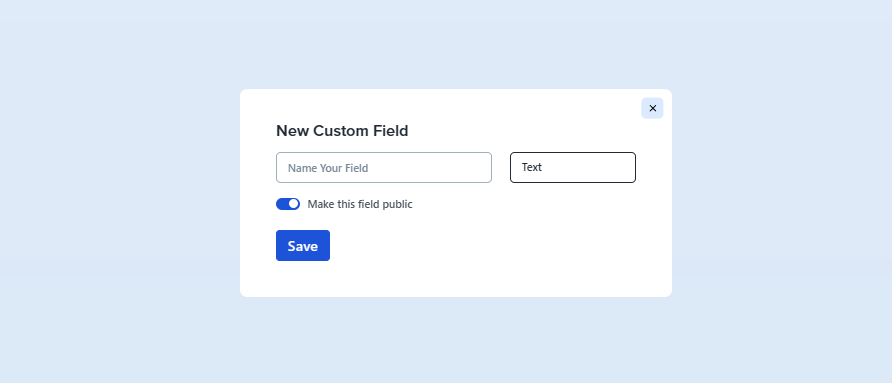
Sie können auch ein neues Feld erstellen, indem Sie in der Dropdown-Liste auf Neue Spalte hinzufügen klicken. Geben Sie im geöffneten Dialogfeld den Namen des Feldes ein, wählen Sie den Typ aus und legen Sie fest, ob dieses Feld öffentlich sein soll. Klicken Sie dann auf Speichern. Das neue Feld erscheint nun in der Dropdown-Liste.
Sie können bestimmte Spalten von den Kontakten ausschließen, indem Sie Dieses Feld ignorieren aus der Dropdown-Liste auswählen. Nachdem alle Spaltenüberschriften ausgewählt sind, klicken Sie unten rechts auf Weiter.
Schritt 3
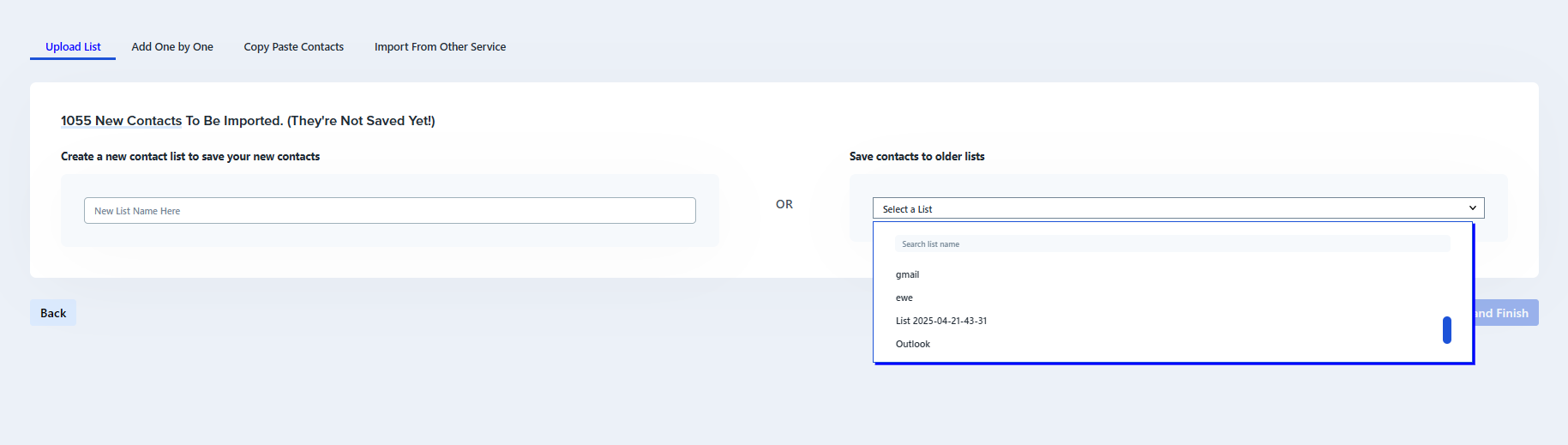
Wählen Sie nun die Liste aus, zu der die neuen Kontakte hinzugefügt werden sollen. Sie können eine neue Liste erstellen, indem Sie ihren Namen im Textfeld auf der linken Seite eingeben, oder eine bestehende Liste auf der rechten Seite auswählen, um Kontakte hinzuzufügen. Nachdem Sie die Liste ausgewählt haben, klicken Sie auf Speichern und Fertigstellen.
Nach dem Erstellen der Kontakte sehen Sie folgendes Banner:
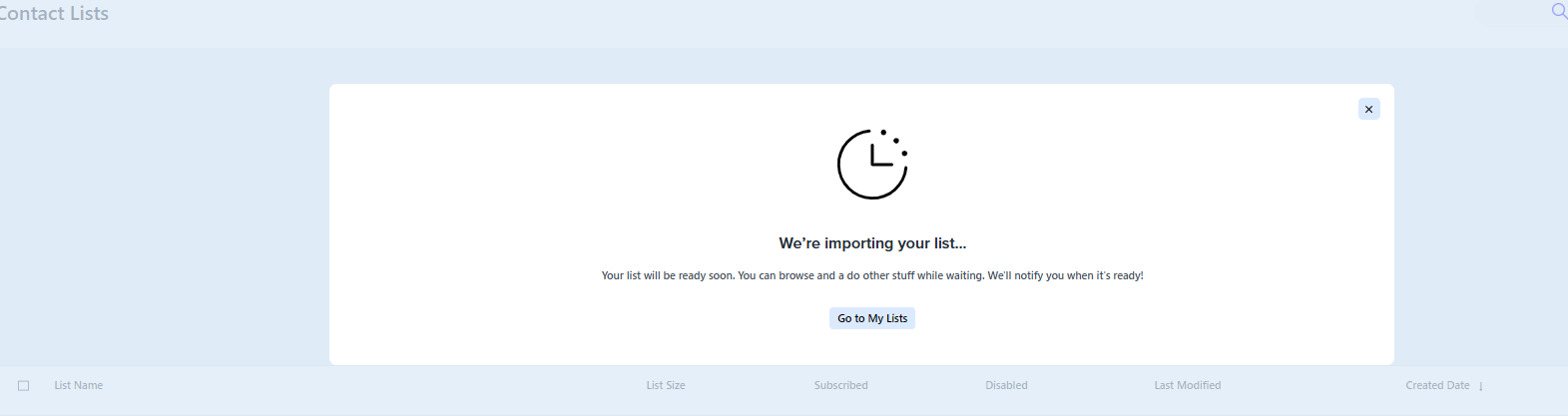
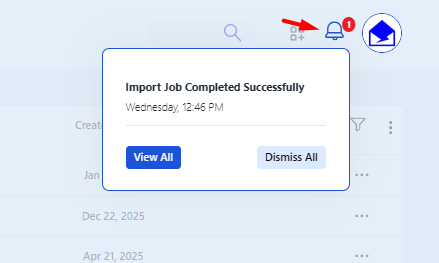
Sie können es schließen und der Import wird fortgesetzt. Nach Abschluss des Imports erhalten Sie eine Benachrichtigung :
Vorlage gestalten
DirectIQ bietet eine große Auswahl an thematischen Vorlagen, die Sie auswählen, bearbeiten und für Ihre Marketingkampagne verwenden können. Um diese aufzurufen, gehen Sie zu Vorlagen -> Vorlage erstellen und wählen Sie die erste Registerkarte Kostenlose Vorlagen verwenden.
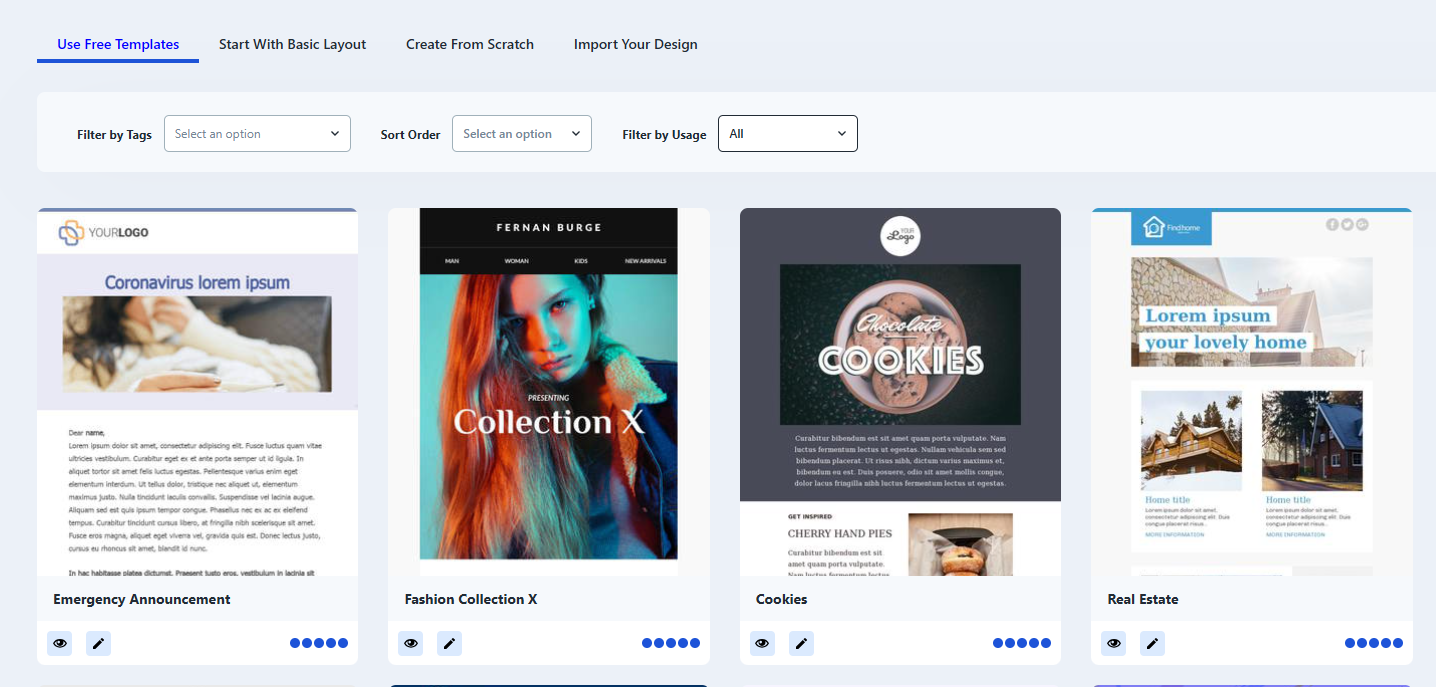
Sie sehen viele Vorlagen aus verschiedenen Nutzungskategorien. Alle Vorlagen sind mit Schlagworten versehen. Um schnell die benötigte Vorlage zu finden, nutzen Sie unseren praktischen Filter.
Sie können die Vorlage anzeigen, indem Sie darauf oder auf das Augensymbol unten links in der Vorlage klicken.
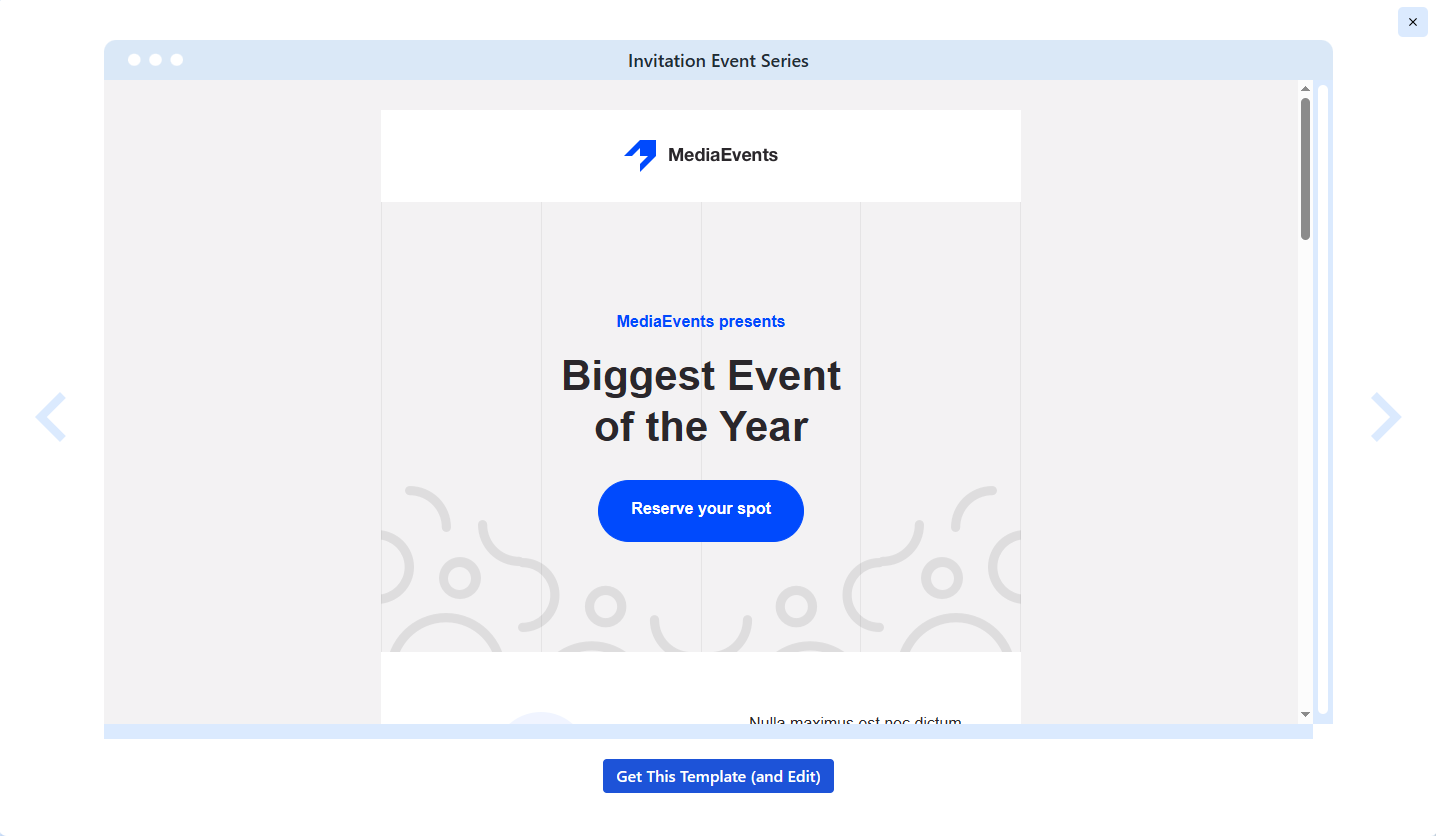
Um die Vorlage zu bearbeiten, klicken Sie unten im Vorschaubildschirm auf Diese Vorlage verwenden (und bearbeiten) oder auf das Stiftsymbol unten in der Vorlage. Der Drag-and-Drop-Editor öffnet sich und Sie können Ihre Vorlage bearbeiten. Weitere Details finden Sie unter So verwenden Sie den Drag-and-Drop-Editor.
Regelmäßige Kampagne erstellen
Um eine Regelmäßige Kampagne zu erstellen, gehen Sie zu Kampagne -> Regelmäßige Kampagne erstellen.
Schritt 1
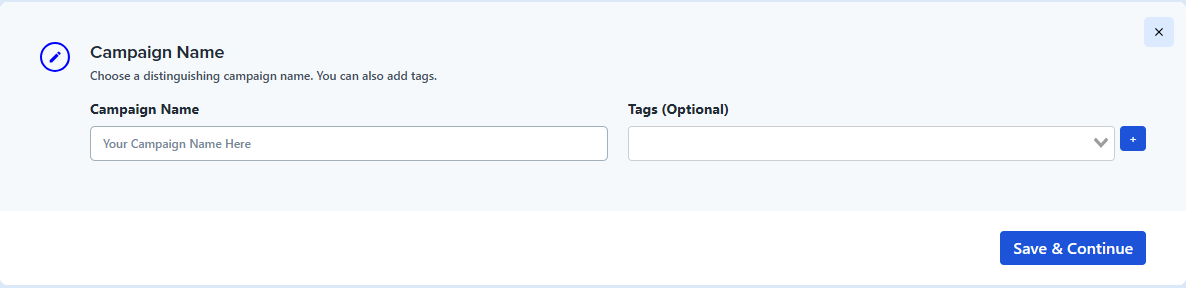
Füllen Sie im daraufhin geöffneten Dialogfeld auf der linken Seite den Kampagnennamen aus. Optional können Sie auf der rechten Seite Schlagwörter aus der Dropdown-Liste auswählen. Klicken Sie dann auf Speichern.
Schritt 2
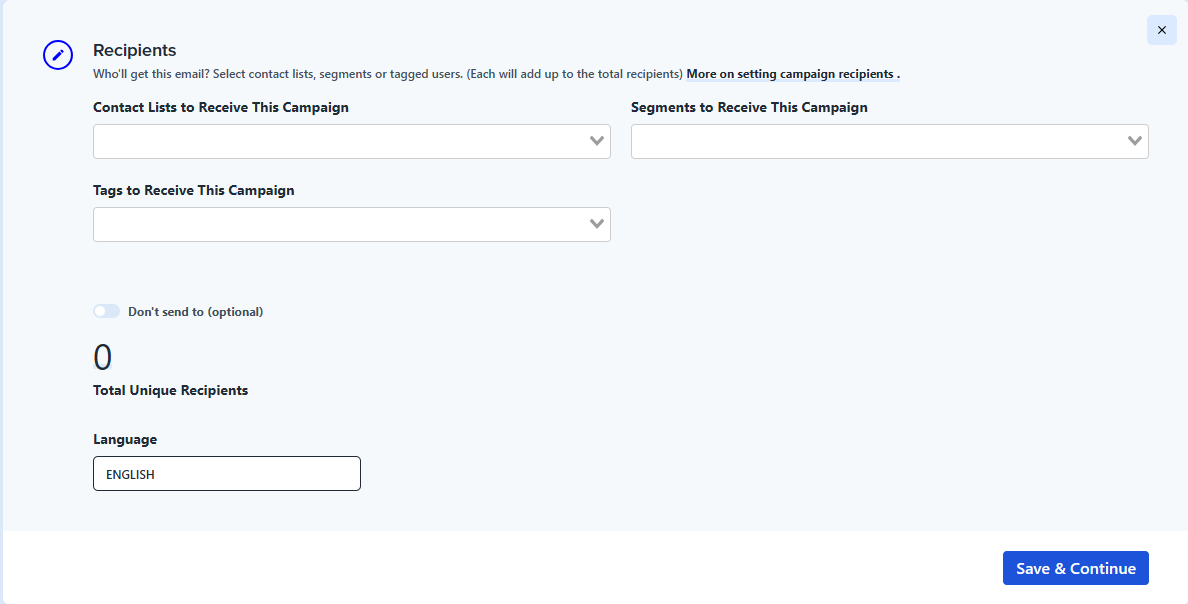
In diesem Schritt müssen Sie die Empfänger der Kampagne festlegen. Lesen Sie bitte mehr über Wie man Kampagnen-Empfänger einrichtet.
Die Standardsprache der Kampagne ist Englisch. Sie können sie in eine der fünf anderen, im System verfügbaren Sprachen ändern. Wählen Sie hierfür im unteren Teil des Dialogfeldes die gewünschte Sprache aus.
Schritt 3
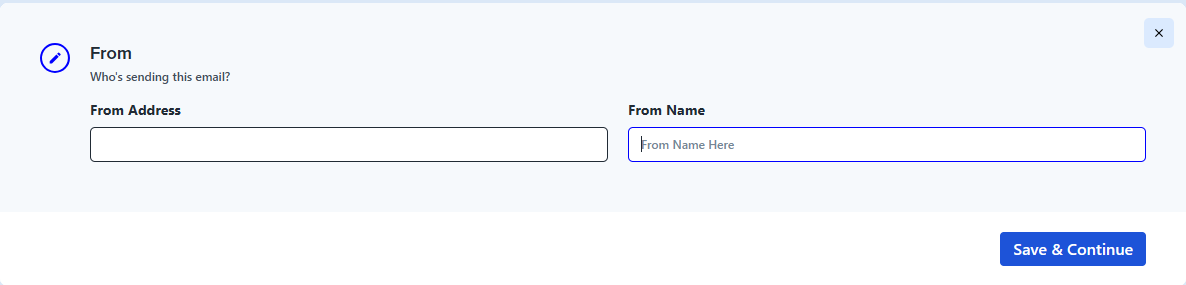
Nun müssen Sie die Absenderadresse und den Absendernamen festlegen. Sie können eine Adresse aus der Dropdown-Liste auswählen, die alle Ihre verifizierten Absender enthält, oder eine neue Adresse eingeben. Im zweiten Fall muss die neue Adresse verifiziert werden, bevor Sie fortfahren können. Lesen Sie mehr über Wie Sie E-Mail-Absenderadressen verwalten.
Schritt 4
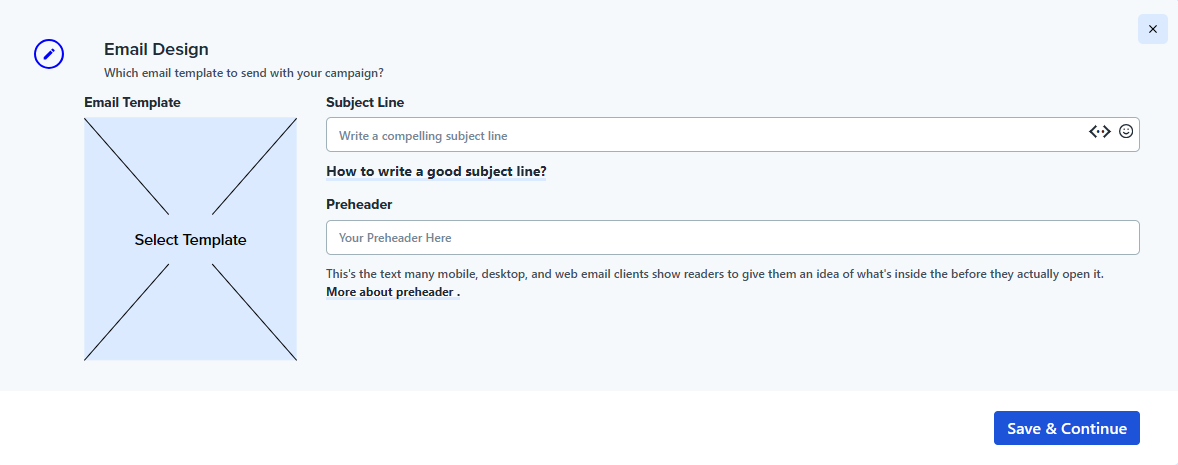
Um die E-Mail-Vorlage auszuwählen, klicken Sie auf das Rechteck auf der linken Seite des Dialogfelds.
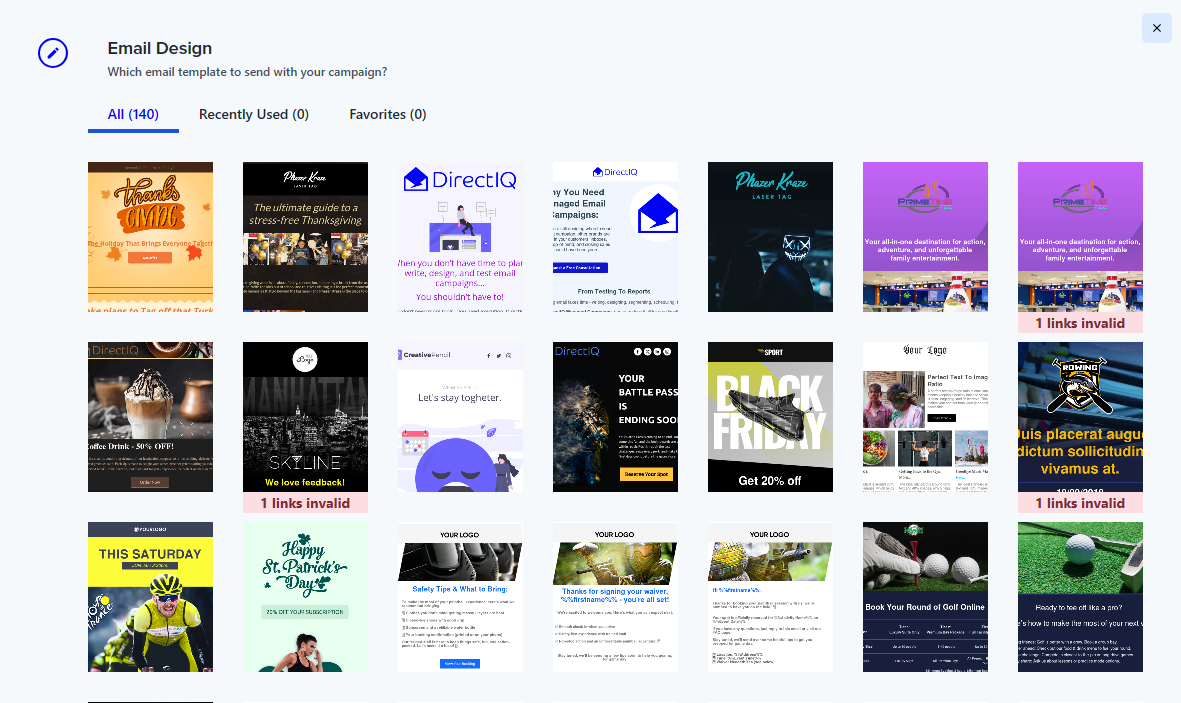
Fahren Sie dann mit der Maus über die gewünschte Vorlage und klicken Sie auf Auswählen.
Eine Vorschau der Vorlage erscheint nun anstelle des leeren Rechtecks. Sie können die Vorlage ändern, indem Sie auf ihr Bild klicken und eine neue auswählen.
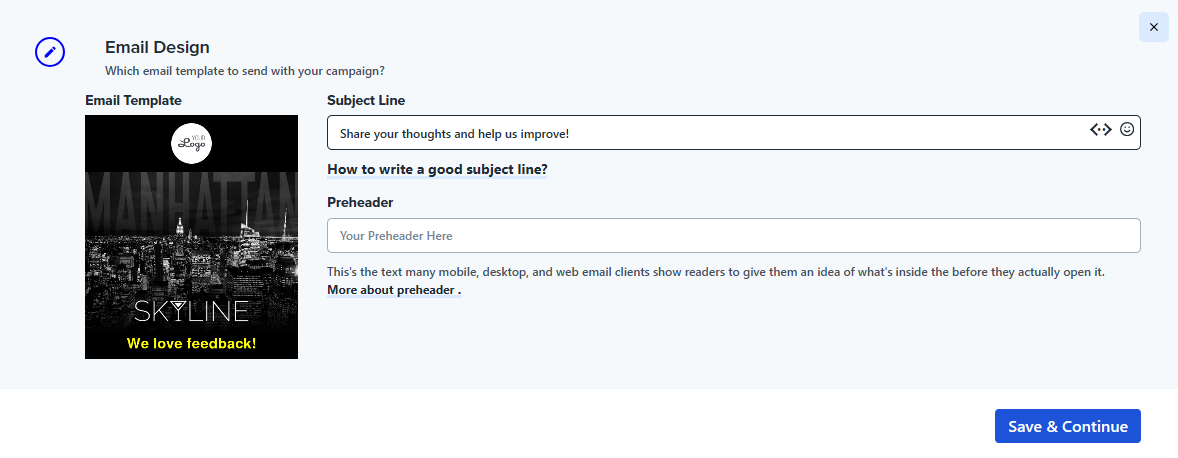
In diesem Schritt müssen Sie auch die Betreffzeile eingeben. Optional können Sie einen Preheader schreiben.
Schritt 5
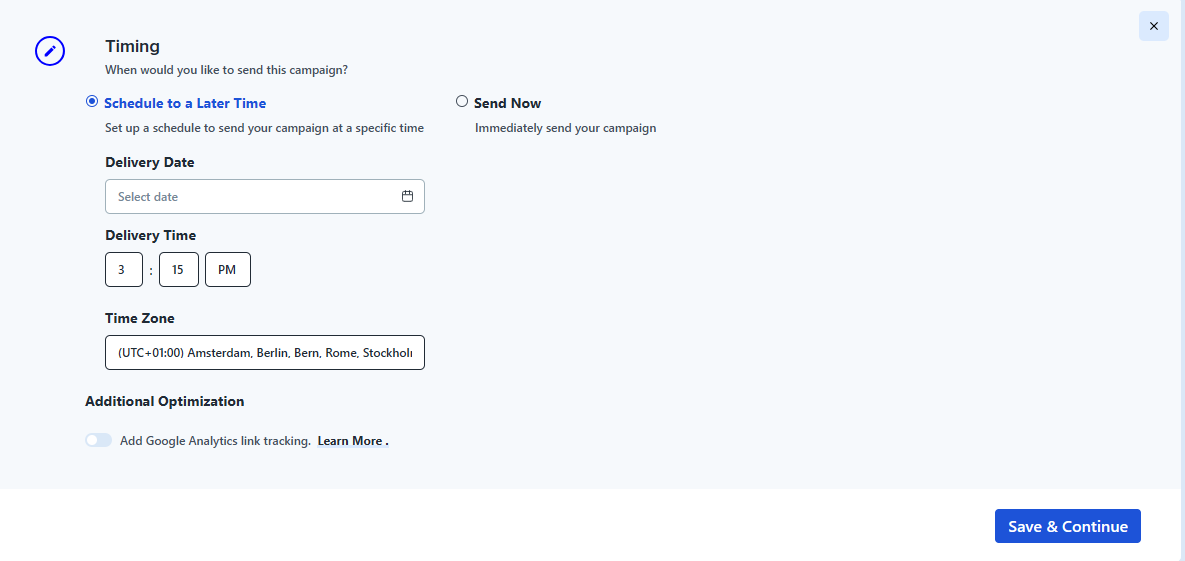
Abschließend müssen Sie Datum und Uhrzeit festlegen, wann die Kampagne gesendet werden soll. Bei Bedarf können Sie die Kampagne auch direkt nach der Erstellung versenden.
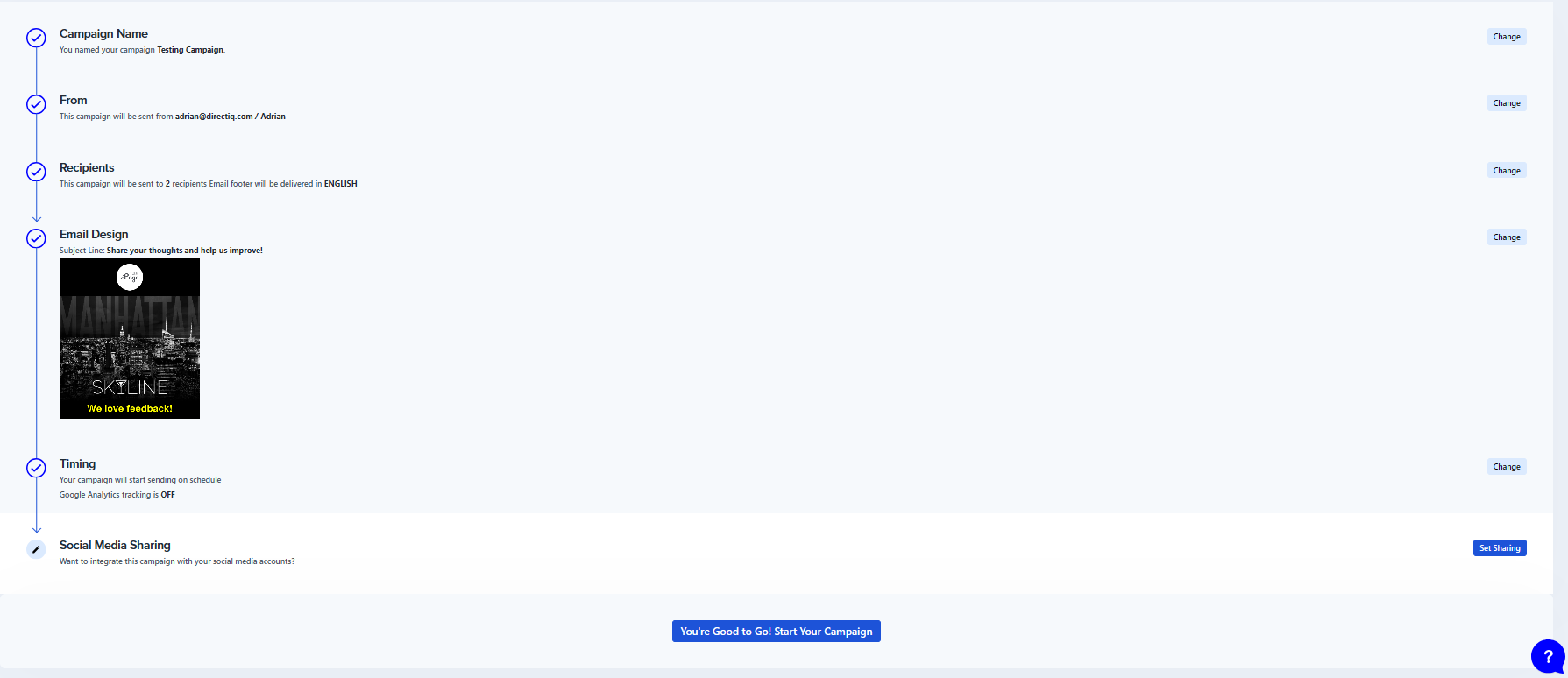
Nachdem alle Schritte abgeschlossen sind, überprüfen Sie die eingegebenen Informationen. Falls nötig, können Sie diese durch Klicken auf die Schaltfläche 'Ändern' rechts neben dem jeweiligen Schritt anpassen. Wenn alle Angaben korrekt sind, schließen Sie die Kampagnenerstellung durch Klick auf Fertig! Kampagne starten ab.
Berichte einsehen
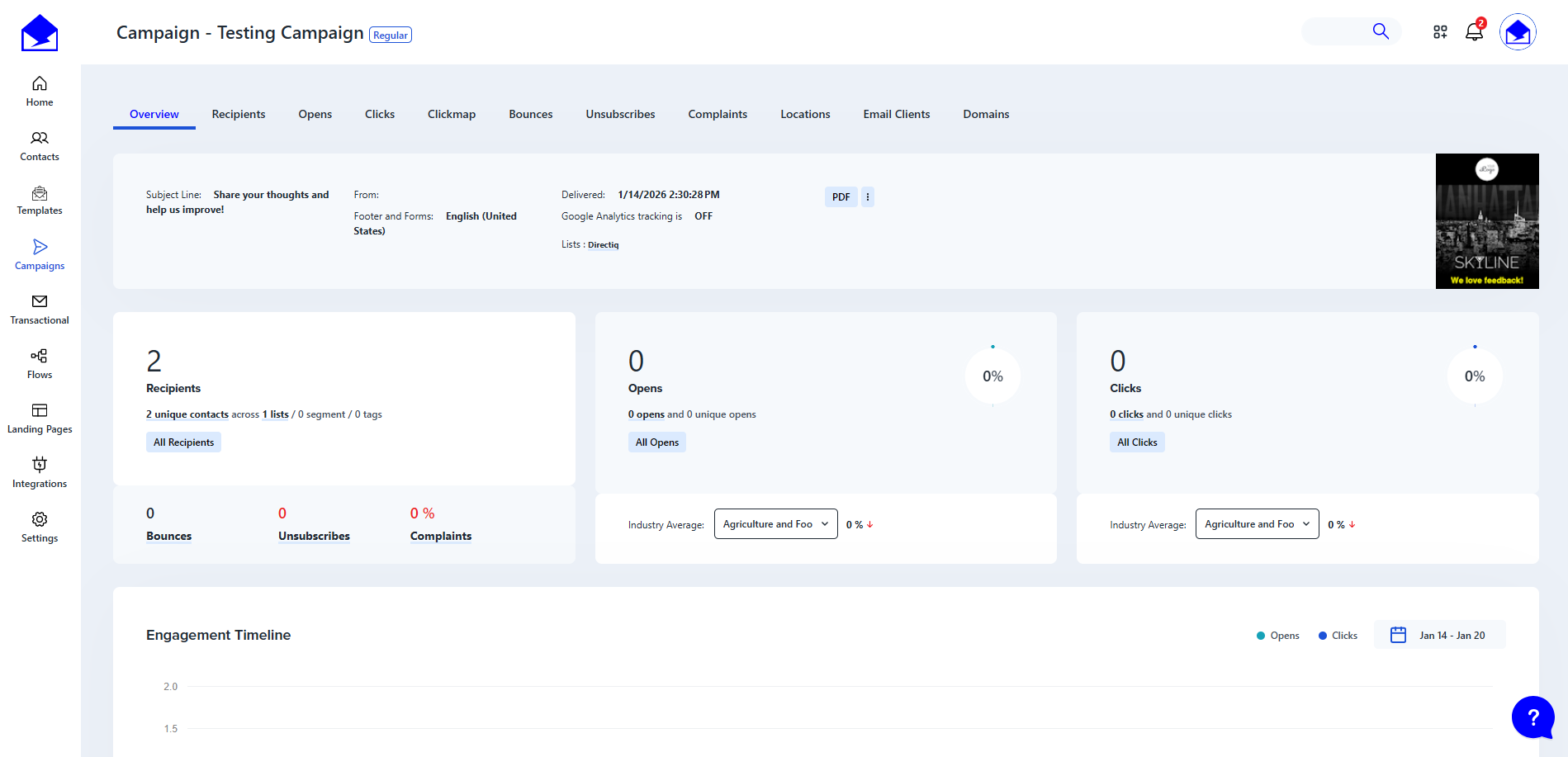
Um detaillierte Informationen und die Effektivität Ihrer Marketingkampagne einzusehen, bietet Ihnen DirectIQ viele verschiedene Berichte. Gehen Sie zu Kampagnen -> Kampagnenliste, wählen Sie die bereits versendete Kampagne aus und klicken Sie auf Berichte rechts auf der Kampagnenkarte.

Eine Übersichtsseite mit detaillierten Kampagneninformationen öffnet sich. Hier sehen Sie die Betreffzeile der Kampagne, den Absender, Versanddatum und -uhrzeit, Footer und Formularsprache sowie die verwendete Vorlage. DirectIQ ermöglicht es Ihnen außerdem, Empfänger der Kampagne, Öffnungen, Klicks, Abmeldungen, Spam-Beschwerden, Hard Bounces, Öffnungen nach E-Mail-Client, soziale Medien, Standort und Domains einzusehen. Wählen Sie dazu einfach den entsprechenden Reiter oben auf der Seite aus.