Per rendere le tue email più personalizzate, puoi utilizzare i Tag Dinamici durante la modifica del tuo modello. Usa questi tag per inserire contenuti dinamici, cioè contenuti che cambiano in base alle informazioni memorizzate nel database di DirectIQ.
Ricorda che per permettere la corretta personalizzazione, i relativi campi dovrebbero essere compilati nelle tue liste di contatti (ad es. Email, Nome, Cognome, ecc.)
Usa l'Editor Drag&Drop
Per personalizzare il tuo modello nell’Editor Drag and Drop e renderlo più umano, segui questi semplici passaggi:
Seleziona la casella di testo nella quale vuoi aggiungere un tag dinamico. Si aprirà il menu contestuale per la modifica del testo. Fai clic su Merge Tags > Merge Tags nell’angolo in basso a destra.
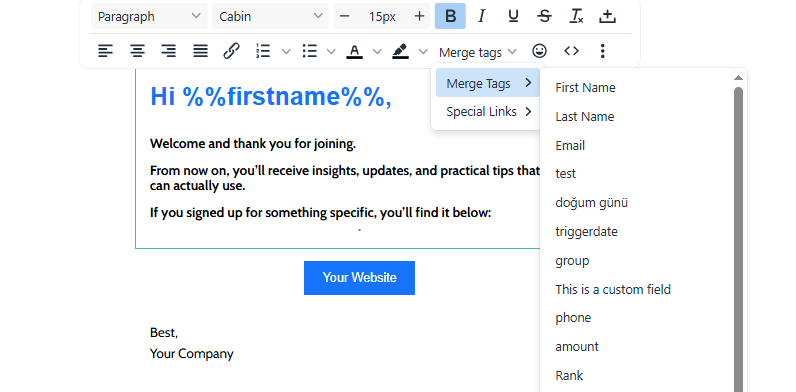
2. Nella finestra di dialogo che si apre, seleziona il tag che desideri inserire.
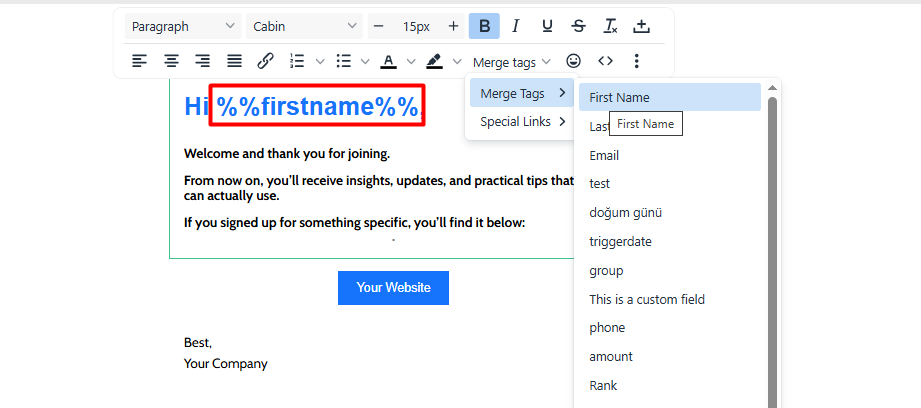
3. Il tag verrà così aggiunto nella casella di testo.
Usa il Rich Text Editor
Se usi il Rich Text Editor, segui questi passaggi:
Trova nella barra degli strumenti il pulsante Token e cliccaci sopra.

2. Nella finestra di dialogo che si apre, seleziona un tag dall’elenco a discesa e fai clic su OK.
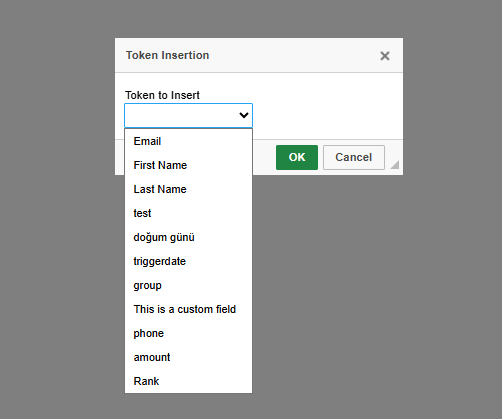
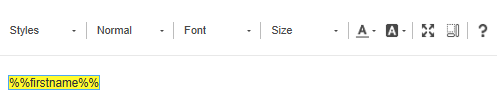
3. Il tag apparirà così nell’editor.
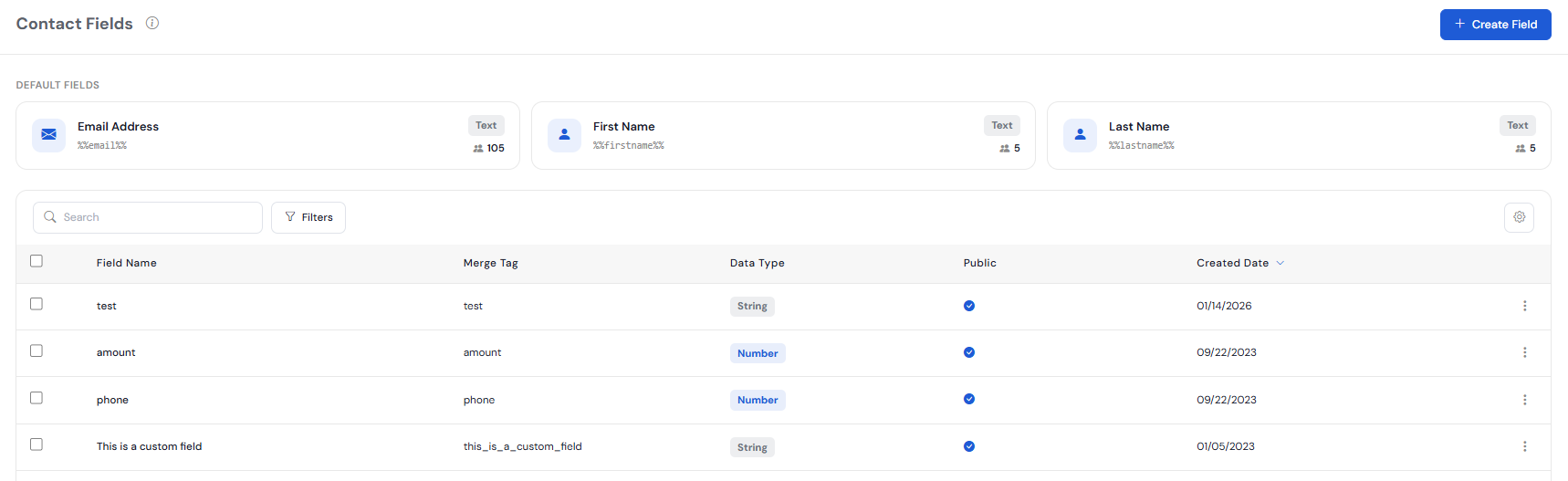
È anche possibile aggiungere i tag alla riga dell’oggetto della tua campagna. Vai su Contatti -> Campi Contatto per trovare tutti i tag e i loro significati.