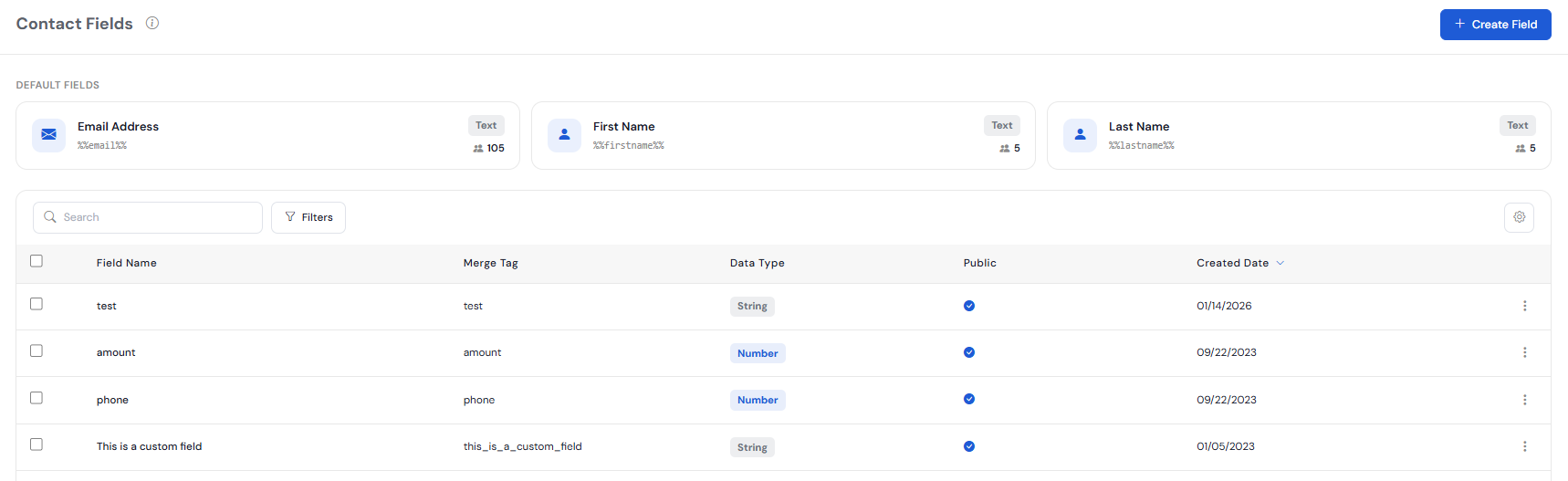
Pour rendre vos emails plus personnalisés, vous pouvez utiliser des balises dynamiques lors de l’édition de votre modèle. Utilisez ces balises pour inclure du contenu dynamique, c’est-à-dire un contenu qui change en fonction des informations stockées dans la base de données DirectIQ.
Veuillez noter que les champs correspondants doivent être renseignés dans vos listes de contacts pour que la personnalisation fonctionne correctement (ex. Email, Prénom, Nom, etc.).
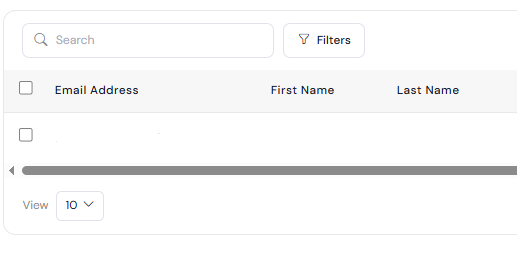
Utiliser l’éditeur Glisser-Déposer
Pour personnaliser votre modèle dans l’éditeur Glisser-Déposer et le rendre plus humain, il vous suffit de suivre ces étapes :
Sélectionnez la zone de texte dans laquelle vous souhaitez ajouter une balise dynamique. Le menu contextuel d’édition de texte s’ouvre. Cliquez sur Balises de fusion > Balises de fusion en bas à droite.
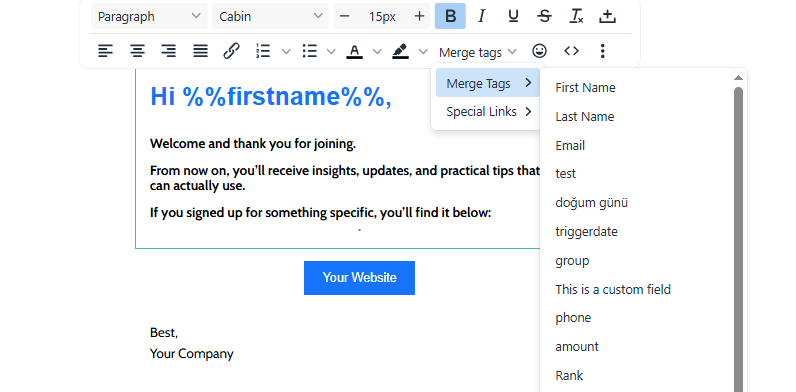
2. Dans la boîte de dialogue qui s’ouvre, sélectionnez la balise que vous souhaitez insérer.
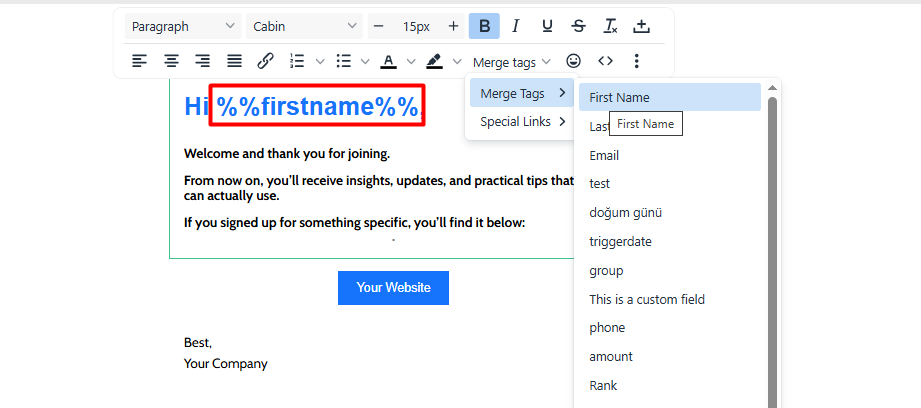
3. La balise sera alors ajoutée dans la zone de texte.
Utiliser l’éditeur de texte enrichi
Si vous utilisez l’éditeur de texte enrichi, suivez alors ces étapes :
Trouvez dans la barre d’outils le bouton Token et cliquez dessus.

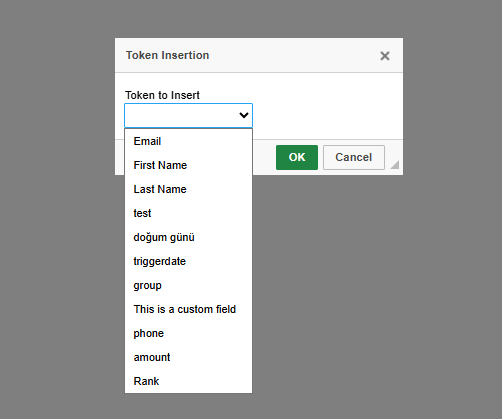
2. Dans la boîte de dialogue qui s’ouvre, sélectionnez une balise dans le menu déroulant et cliquez sur OK.
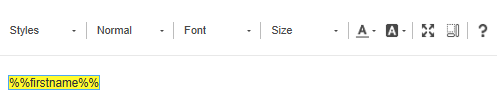
3. La balise apparaîtra alors dans l’éditeur.
Il est également possible d’ajouter des balises dans la ligne d’objet de votre campagne. Allez dans Contacts -> Champs de contact pour trouver toutes les balises et leur signification.