1. Erstellen Sie ein kostenloses DirectIQ-Konto
Gehen Sie zu Directiq.com und klicken Sie auf den Link Konto erstellen, wie unten gezeigt:

Folgen Sie den Schritten zur Anmeldung, um die Registrierung abzuschließen, indem Sie zunächst Ihre geschäftliche E-Mail-Adresse eingeben und anschließend ein Passwort auswählen. Nach Abschluss aller Schritte wird Ihnen eine Bestätigungs-E-Mail gesendet, um die E-Mail-Adresse zu verifizieren.
2. Gehen Sie zur Upgrade-Seite
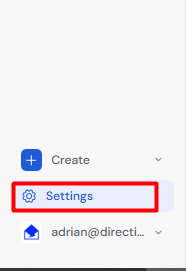
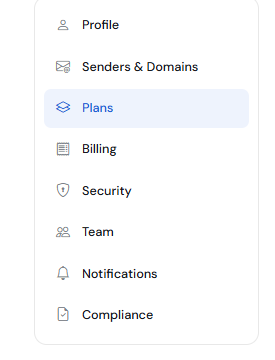
Um Ihren Gutschein einzulösen, müssen Sie Ihr Konto vom kostenlosen Tarif auf einen der kostenpflichtigen Tarife upgraden. Dazu bewegen Sie den Mauszeiger auf das Einstellungen-Symbol und klicken dann auf Mein Tarif, wie im Bild dargestellt.
 |  |
3. Aktivierung eines kostenpflichtigen Tarifs
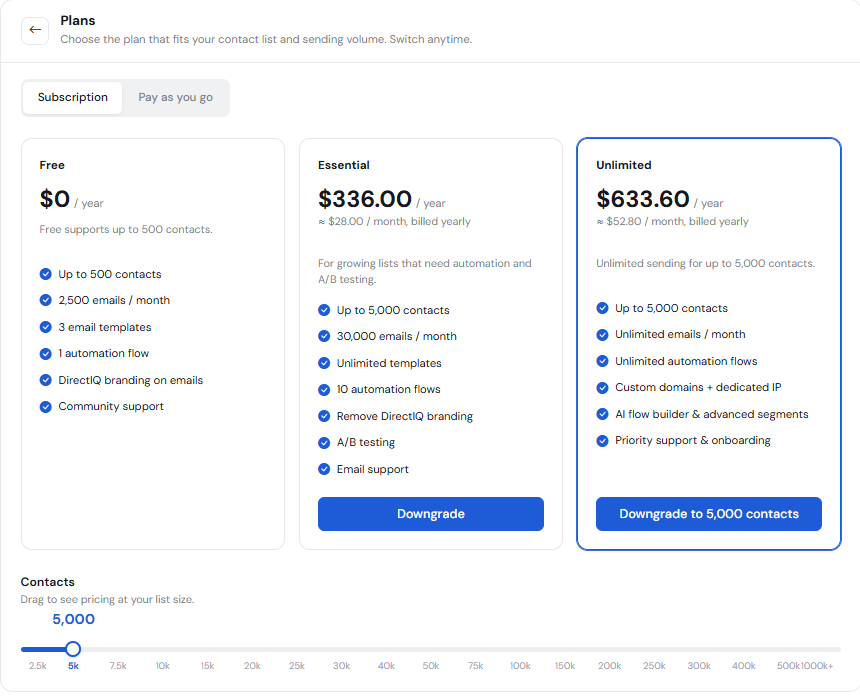
Stellen Sie sicher, dass Sie entweder den Essential- oder den Unlimited-Tarif auswählen. Wählen Sie das gewünschte Kontaktlimit aus und klicken Sie dann auf die Schaltfläche “Jetzt upgraden”, um zur Zahlungsseite zu gelangen und den Gutschein einzulösen.
4. Lösen Sie Ihren Gutscheincode ein
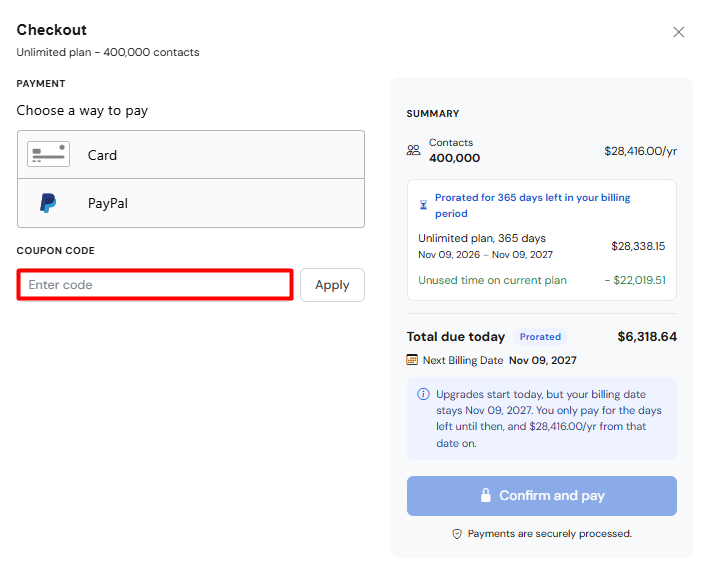
Um Ihren Gutschein einzulösen, geben Sie den Code in das Gutscheinfeld auf der Zahlungsseite ein und klicken Sie auf Validieren.
Falls Sie den Gutschein über eine externe Aktion oder einen der DirectIQ-Partner erhalten haben, sehen Sie den speziellen Gutscheincode.
Geben Sie zur Fortsetzung der Zahlung Ihre Kreditkartendaten ein, die auch für zukünftige Upgrades, Rechnungen und systembezogene Informationen benötigt werden, und bestätigen Sie, dass der Preisnachlass auf der rechten Seite des Zahlungsfensters angezeigt wird.
5. Abschluss des Upgrade-Prozesses
Nachdem Sie den Gesamtbetrag und Ihre Kreditkarteninformationen überprüft haben, klicken Sie auf die Schaltfläche Kaufen, um die Aktivierung erfolgreich abzuschließen.
Hinweis: Sie können unser Support-Team per Chat oder per E-Mail an support@directiq.com kontaktieren.