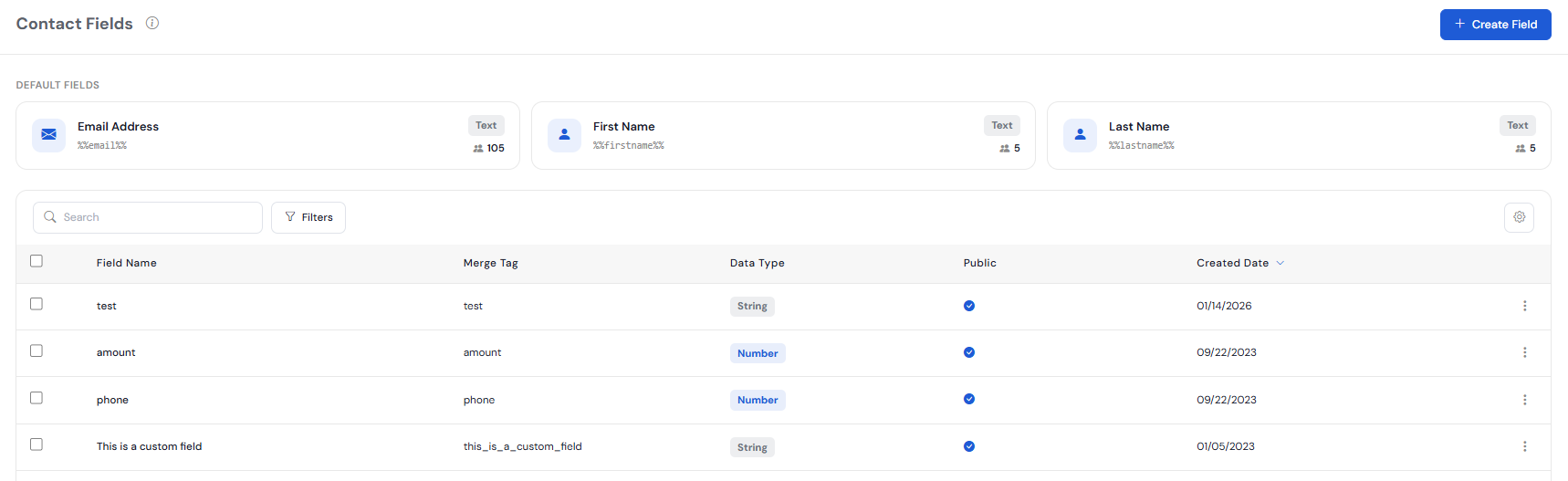
Um Ihre E-Mails persönlicher wirken zu lassen, können Sie beim Bearbeiten Ihrer Vorlage dynamische Tags verwenden. Mit diesen Tags können Sie dynamische Inhalte einfügen, also Inhalte, die sich basierend auf den in der DirectIQ-Datenbank gespeicherten Informationen ändern.
Bitte beachten Sie, dass die entsprechenden Felder in Ihren Kontaktlisten ausgefüllt sein müssen, damit die Personalisierung ordnungsgemäß funktioniert (z. B. E-Mail, Vorname, Nachname usw.).
Drag&Drop-Editor verwenden
So passen Sie Ihre Vorlage im Drag-and-Drop-Editor an und gestalten sie persönlicher. Gehen Sie dazu folgendermaßen vor:
Wählen Sie das Textfeld aus, in das Sie einen dynamischen Tag einfügen möchten. Das Kontextmenü zur Textbearbeitung öffnet sich. Klicken Sie unten rechts auf Merge Tags > Merge Tags.
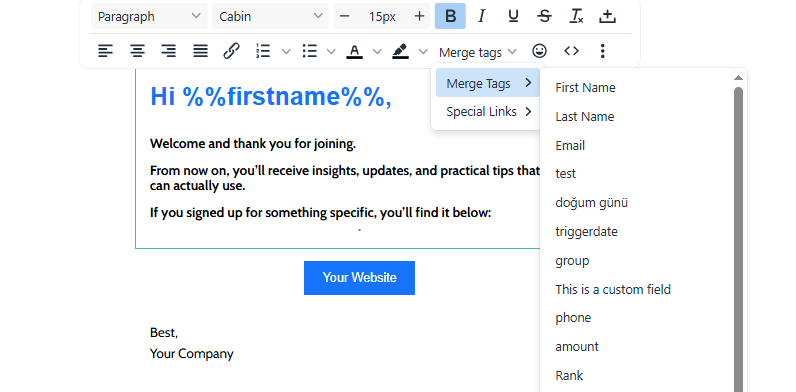
2. Wählen Sie im sich öffnenden Dialogfeld den Tag aus, den Sie einfügen möchten.
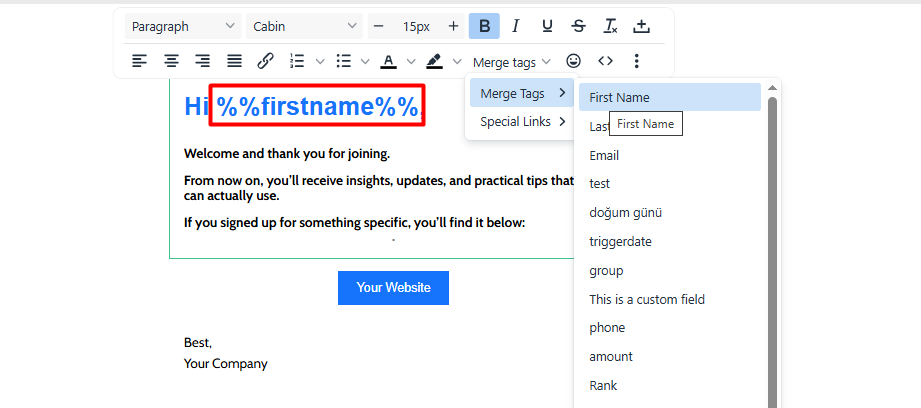
3. Dann wird der Tag im Textfeld hinzugefügt.
Rich-Text-Editor verwenden
Wenn Sie den Rich-Text-Editor verwenden, folgen Sie diesen Schritten:
Suchen Sie in der Symbolleiste die Schaltfläche Token und klicken Sie darauf.

2. Wählen Sie im sich öffnenden Dialogfenster einen Tag aus der Dropdown-Liste aus und klicken Sie auf OK.
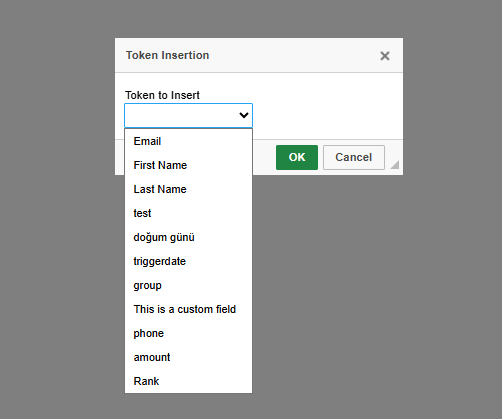
3. Dann wird der Tag im Editor erscheinen.
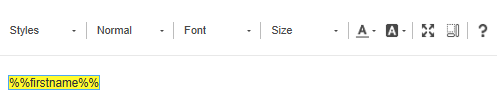
Es ist auch möglich, Tags in die Betreffzeile Ihrer Kampagne einzufügen. Gehen Sie zu Kontakte -> Kontaktfelder, um alle Tags und deren Bedeutung zu finden.